Cómo añadir música a un vídeo de Tecktonik con IA
Cómo añadir música a los clips de vídeo de Tecktonik con IA: por qué la descarga es silenciosa, qué pista con licencia elegir en cada app y qué permiten realmente las normas.
Equipo editorial de Tecktonik Dance AI · Actualizado el 8 de octubre de 2026
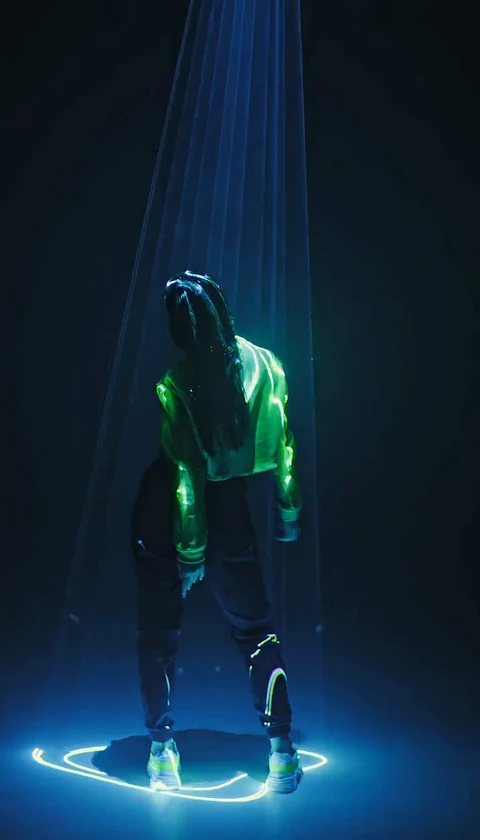
El vídeo que descargas de Tecktonik Dance AI no tiene pista de audio en absoluto. Ni una base silenciosa, ni un tic de relleno, nada. Eso sorprende la primera vez, así que conviene decirlo con claridad: el silencio es una decisión de diseño, no un fallo ni algo que olvidaste activar. Añadir música a un vídeo de Tecktonik con IA es tarea tuya, y dónde lo hagas importa más que la pista que elijas.
Esta guía explica por qué el archivo es silencioso, cómo añadir una pista dentro de TikTok, Instagram o YouTube, cómo elegir algo que encaje con el trabajo de brazos y qué te permite y qué no te permite hacer un sonido de la biblioteca de una plataforma. Si aún no has generado un clip, empieza en la página de creación y vuelve con el MP4 en la mano.
Por qué la descarga no tiene audio
La herramienta no posee la música que necesitaría para incorporarla. Es independiente: no está afiliada a ningún artista, sello o plataforma social, y no suministra ni licencia música. Si el estudio incrustara una pista en tu MP4, esa pista traería consigo sus propios términos de licencia, y esos términos no viajarían con tu publicación cuando la subieras a otro sitio. Estarías publicando un archivo que lleva audio para el que no tienes un derecho documentado de uso en esa app.
Mantener el clip silencioso traslada la decisión musical al lugar donde reside realmente la licencia. TikTok, Instagram y YouTube tienen cada uno sus propias bibliotecas de sonidos, y esas bibliotecas incluyen los permisos que te permiten publicar legítimamente un vídeo con ese audio incorporado. Cuando añades una pista desde dentro de la app, la licencia la gestiona la app en tu nombre según sus propios términos. Cuando pegas una pista a un archivo en tu ordenador y lo subes, nadie está gestionando nada.
Hay un segundo beneficio, menor. Un archivo silencioso es flexible: el mismo MP4 puede convertirse en un Reel con un sonido, en un TikTok con otro distinto y en un YouTube Short con un tercero, sin recodificar nada ni tener que extraer antes una pista de audio de él.
Cómo añadir música a un vídeo de Tecktonik con IA
La ruta que causa menos problemas es añadir la pista dentro de la app en la que vas a publicar, usando el editor de esa misma app. Conviene evitar los editores de vídeo externos para este paso, a menos que necesites algo que las herramientas integradas no puedan hacer realmente.
1. Lleva el MP4 a tu teléfono
Descarga el original desde el estudio una vez que tu cuenta tenga una compra completada. El archivo llega a tu carpeta de descargas. Muévelo al carrete de cámara o a la galería de un teléfono, porque el selector de subida de la app lee desde ahí y no explorará carpetas arbitrarias. Guarda también el original en un lugar seguro; los editores de las plataformas recodifican lo que importas, así que una copia limpia resulta útil si más adelante quieres otro recorte.
2. Inicia la publicación dentro de la app en la que vas a publicar
Abre TikTok, Instagram o YouTube y comienza una publicación o subida nueva. Importa el clip como tu metraje principal primero y luego añade el sonido. Hacerlo al revés significa que el editor puede que ya haya colocado una base de audio de quince o treinta segundos que después tendrás que recortar hasta un clip de solo 8 o 10 segundos.
3. Añade la pista desde la biblioteca de la app
Busca en la biblioteca dentro de la app, no en un navegador. Una pista que puedes buscar y seleccionar dentro del editor es una pista que la app está preparada para incorporar a tu publicación.
4. Revisa los niveles de sonido, no solo la pista
Importan dos controles. El control de audio original debe quedarse a cero: el clip es silencioso, así que no hay nada que oír, pero dejar el mando a medio camino es una costumbre frecuente que en ocasiones capta ruido de ambiente de otras tomas de un proyecto. La pista añadida debe ser la única fuente audible. Si has superpuesto dos sonidos, baja uno en lugar de intentar equilibrar dos bases.
5. Recorta el audio al clip, no el clip al audio
El vídeo está fijado en 8 o 10 segundos. La mayoría de las pistas duran más, así que estás eligiendo qué ocho segundos de la canción acompañan al baile. Esa elección es de donde viene la mayor parte de la calidad percibida, y la guía de sincronización de beats la recorre en detalle.
Elegir una pista que encaje con el tempo de los brazos
El Tecktonik se mueve con los brazos. La parte superior del cuerpo se mantiene rígida mientras los brazos hacen un trabajo rápido y continuo: ondas, giros de muñeca, barridos que pasan por delante del torso. La música que lucha contra ese vocabulario hace que el clip parezca más lento de lo que es, y la música que está de acuerdo con él hace que el movimiento se perciba como deliberado.
Escucha primero el patrón del bombo. Un pulso claro y regular te da algo sobre lo que hacer coincidir los acentos de hombro y codo. La percusión aguda y nítida —hi-hats, palmas, stabs de sintetizador secos— funciona bien con los giros de muñeca, porque el movimiento y el sonido comparten la misma cualidad cortante. Los pads sostenidos y las colas de reverb largas difuminan el movimiento.
Qué evitar: baladas lentas, cualquier cosa con una introducción instrumental larga y pistas cuyo acontecimiento principal llega después de diez segundos. Si la pista tarda más en llegar a su núcleo de lo que dura tu clip, te pasarás todo el vídeo en la construcción. El electro más rápido y el extremo más duro del house encajan de forma natural con este baile; el material acústico suave no.
Decide también dónde se sitúan las voces. Una pista con una voz densa en los primeros segundos compite con lo visual por la atención y tiende a hacer que un clip corto se sienta recargado. Las secciones instrumentales o con poca voz suelen ser la opción más amable.
Las tres rutas comparadas
| Ruta | Cómo funciona | Cuándo usarla | Riesgo |
|---|---|---|---|
| Sonido de la biblioteca de la app | Eliges una pista del propio catálogo de audio de la plataforma mientras editas la publicación; la plataforma gestiona la licencia según sus términos | Opción por defecto para cualquier cosa que publiques dentro de esa app | La licencia está vinculada a esa plataforma y puede cambiar; si el sonido se restringe después, la publicación puede quedar silenciada |
| Tu propio archivo con licencia | Importas una pista que produjiste, encargaste o licenciaste tú mismo y la mezclas dentro del editor | Quieres el mismo audio en varias plataformas, o tienes música original | Tú eres el responsable de los derechos; ninguna plataforma te cubre |
| Audio en tendencia | Adjuntas un sonido popular en ese momento para aprovechar su superficie de descubrimiento | Tienes un clip que encaja de verdad con el ambiente y el tempo del sonido | La popularidad se mueve rápido; una pista puede salir de rotación antes de que tu publicación gane tracción, y puede que la tendencia no encaje en absoluto con el tempo de los brazos |
Qué permite un sonido de biblioteca y qué no
Usar un sonido de la biblioteca de una plataforma es un permiso para publicar tu vídeo con ese audio dentro de esa plataforma. No es una cesión de propiedad ni una licencia de uso general.
Lo que sí te permite hacer: publicar tu vídeo públicamente con el sonido incorporado, mantener la publicación activa mientras la licencia de la plataforma para ese sonido esté vigente y dejar que otros usuarios descubran la publicación a través de la página de ese sonido.
Lo que no te permite hacer: afirmar que hiciste tú la pista o que es tuya, descargar el audio y volver a subirlo como sonido propio, ni tomar el archivo resultante y reutilizarlo en un lugar al que no llega la licencia de la plataforma. Tampoco garantiza permanencia. Las plataformas renegocian o retiran catálogos periódicamente, y una publicación que usa un sonido retirado puede quedar silenciada: el vídeo permanece, el audio desaparece. Si un clip te importa a largo plazo, eso es un argumento a favor de una pista que controles.
Cómo interactúa la etiqueta de IA con un sonido con licencia
La mayoría de las plataformas esperan ahora que declares que un vídeo se generó de forma sintética, y tanto TikTok como Instagram ofrecen una etiqueta para ello. La etiqueta se refiere a lo visual. No tiene ningún efecto sobre los derechos musicales ni sustituye la necesidad de usar un sonido de forma legítima. A la inversa, usar un sonido debidamente licenciado no te exime de declarar la generación. Trata las dos decisiones como separadas, y toma ambas.
Usar tu propia pista o la música de un amigo
Tu propia pista, una pista que hayas licenciado o música de una biblioteca libre de regalías cuyos términos hayas leído de verdad resuelve por completo el problema de la permanencia. Te quedas con el archivo, así que el mismo clip funciona en todas las plataformas, sobrevive a los cambios de catálogo y puede reutilizarse en distintos montajes.
La música de un amigo también funciona, con una condición: consigue el permiso por escrito, aunque sea un mensaje que indique con claridad qué puedes hacer con la pista. El permiso verbal es difícil de esgrimir después, y la versión incómoda de esa conversación ocurre después de que la publicación funcione bien, no antes.
Si usas una biblioteca libre de regalías, lee la licencia específica vinculada a esa pista en lugar de la página de marketing de la biblioteca. Algunas bibliotecas conceden un uso amplio, otras restringen contextos comerciales o exigen atribución, y la diferencia importa.
Preguntas frecuentes
¿Por qué mi clip de Tecktonik es silencioso?
Por diseño. Cada escena se genera sin pista de audio, así que el MP4 terminado no contiene sonido. Añadir música es un paso deliberado que das en la app donde publicas.
¿Puedo añadir música dentro de Tecktonik Dance AI?
No. La herramienta genera y entrega vídeo silencioso. No incluye una biblioteca de música, no licencia pistas y no incorpora audio a la descarga.
¿Añadir música cuesta créditos?
No. Los créditos se gastan en la generación de vídeo —30 créditos por vídeo estándar— y la música se añade fuera de la herramienta. Consulta la página de precios para saber cómo funcionan los paquetes de créditos.
¿Puedo usar una canción conocida?
Puedes usarla como sonido elegido de la propia biblioteca de la plataforma dentro de esa plataforma. No deberías descargar el audio por separado y adjuntarlo a tu propio archivo, ni deberías presentarlo como tuyo.
¿La etiqueta de contenido generado por IA cambia la música que puedo usar?
No. La etiqueta se refiere a lo visual. La decisión musical se rige por la licencia de sonido de la plataforma, y se sostiene por sí sola.
¿Puedo reutilizar una pista en varios clips?
Sí, si la usas como sonido de biblioteca dentro de la misma plataforma o si posees los derechos del archivo. Reutilizar un sonido de biblioteca simplemente vincula tus publicaciones a la misma página de audio.
A dónde ir después
Si aún no has hecho el clip, la página de creación es el punto de partida, y el recorrido del flujo de trabajo muestra la ruta completa desde la elección de escena hasta la descarga. Una vez que tengas una pista en mente, la guía de sincronización de beats muestra cómo alinear el audio con el trabajo de brazos, y la guía de TikTok cubre cómo interactúa la elección del sonido con la publicación. Si estás planeando varios clips y quieres formatos que se adapten a un vídeo corto y silencioso, la guía de ideas es el mejor lugar para empezar.
Tecktonik Dance AI es independiente de cualquier artista, sello musical o plataforma social, y no suministra música propia.