Cómo crear un vídeo Tecktonik con IA a partir de una sola foto
Cómo crear un vídeo Tecktonik con IA a partir de una sola foto: elige una escena, sube una foto clara de un adulto, escoge el modo de apariencia y crea un clip mudo de 8 a 10 segundos.
Equipo editorial de Tecktonik Dance AI · Actualizado el 8 de octubre de 2026
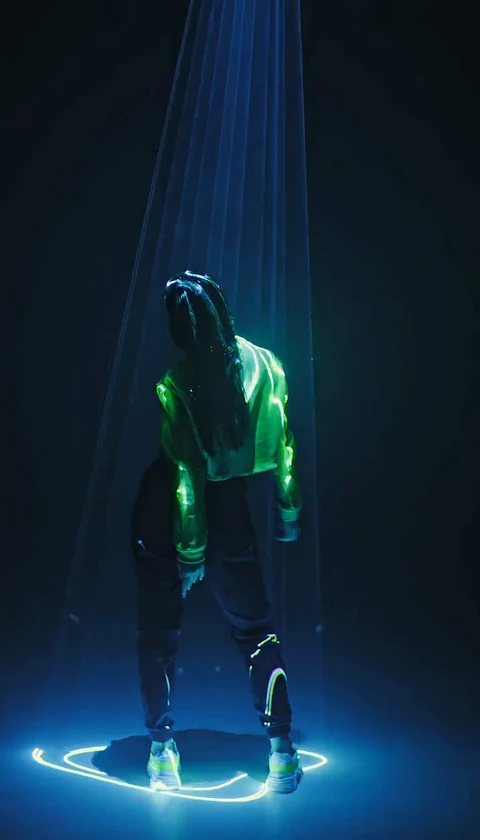
Tecktonik Dance AI convierte una única foto de retrato en un vídeo corto de esa persona ejecutando el baile electro francés de los años 2000: ondas de brazos marcadas, muñecas giratorias, la parte superior del cuerpo rígida y un ambiente de escenario de club con neones. El clip que obtienes es corto por diseño — de 8 a 10 segundos, sin sonido y pensado para publicarse, no para ser una película. Esta guía recorre todo el flujo de trabajo en el orden que pide el estudio, explica qué cambia realmente cada elección y es honesta sobre las partes en las que la IA todavía se equivoca.
Si quieres primero el contexto, lee qué es realmente el baile Tecktonik. Si solo tienes unos minutos, la versión corta es esta: entra una foto, sale un clip vertical mudo, 30 créditos por vídeo.
El flujo de trabajo, paso a paso
El estudio es deliberadamente lineal. Siempre tomas las mismas seis decisiones, y el orden importa porque la escena que eliges determina cuántas fotos necesitas y cuánto durará el clip.
1. Elige la escena antes de elegir una foto
Cada vídeo parte de una escena de origen preparada. Son actuaciones ya listas con su propio movimiento de cámara, iluminación y duración; la herramienta sustituye al intérprete, no inventa un baile de la nada. La lista de escenas te dice tres cosas que deberían guiar tu elección:
- Cuántos intérpretes. Las escenas en solitario aceptan una foto. Las escenas de dúo aceptan dos fotos, un adulto por foto, porque el modelo necesita una cara distinta para cada papel.
- Cuánto dura el clip. Las escenas del catálogo duran 8 o 10 segundos.
- La relación de aspecto. La mayoría de las escenas son verticales, ya sea 4:7 o 24:43. Algunas escenas de tendencia con dos personas son horizontales, a 131:90.
Pulsa la vista previa en cualquier tarjeta de escena y verás el metraje original, no un resultado generado. Eso es importante: la vista previa te muestra el escenario y el movimiento que estás eligiendo, mientras que el resultado se parecerá a la persona de tu foto situada en esa escena.
2. Añade una foto de adulto por cada intérprete
Sube un JPG, PNG o WebP de hasta 10 MB con una cara de adulto claramente visible. Para un dúo subes dos archivos separados — no envíes una foto de grupo esperando que la herramienta la parta por la mitad. Si tienes dudas sobre tu toma, la guía de fotos cubre el encuadre, la luz y qué recortar, y la guía de vídeo en solitario cubre con más detalle la ruta de un solo intérprete.
3. Elige qué debe cambiar: cara y pelo, o toda la apariencia
Esta es la elección que la gente pasa por alto, y es la que más cambia el resultado.
| Modo de apariencia | Qué toma de tu foto | Qué deja intacto | Cuándo elegirlo |
|---|---|---|---|
| Cara y pelo | Tu cara y tu peinado | El vestuario original del personaje de la escena | Quieres el estilo de la escena de club y solo tu parecido |
| Toda la apariencia | Tu cara, tu pelo y tu ropa | Nada de tu vestimenta — la escena conserva tu look | Quieres reconocer tu propia ropa en el clip |
Si eliges toda la apariencia, la foto debe mostrar tu ropa con claridad, no solo tu cabeza. Si el encuadre corta tu ropa, el modelo tiene que inventarse todo lo que no puede ver. La comparación entre cara y persona completa profundiza en ambos modos con ventajas y desventajas comparadas.
4. Añade una línea de indicación opcional
En el campo de indicación adicional puedes nombrar una pequeña restricción, por ejemplo "mantén mis gafas y mi pelo rizado", lo que ayuda cuando un detalle te importa y es fácil de perder. Limítate a una o dos cosas concretas. Un párrafo largo de instrucciones contradictorias no ayuda al modelo; una sola restricción clara sí.
5. Confirma el consentimiento y gasta tus créditos
Debes marcar la casilla que confirma que tienes permiso para usar las fotos y que todas las personas mostradas son adultas. Solo entonces el botón Crear envía el trabajo. Un vídeo estándar cuesta 30 créditos, y el saldo y el cargo exacto se muestran junto al botón antes de gastar nada.
Los créditos llegan en paquetes que se venden en la página de precios, y cuanto mayor es el paquete, menor es el precio de cada clip — el desglose de costes repasa esa aritmética. Si una generación falla, sus créditos vuelven automáticamente a tu saldo.
6. Sigue el estado, y luego previsualiza y descarga
Mientras el trabajo se ejecuta verás una breve secuencia de estados — comprobando tus fotos, preparando la escena, iniciando la generación, creando tu vídeo, comprobando el resultado y, por último, una vista previa lista. Puedes salir de la página y volver a tus vídeos; el trabajo sigue ejecutándose.
Cuando la vista previa esté lista podrás verla en el navegador. Descargar el MP4 original es un paso aparte que se desbloquea con una compra completada, y el estudio muestra el estado actual de cada resultado en la tarjeta del vídeo. Descarga el archivo mientras lo tienes en mente en lugar de semanas después.
Qué puede y qué no puede hacer el resultado
El vídeo con IA de este tipo es convincente a primera vista e imperfecto de cerca. Ajusta las expectativas desde el principio:
- Las manos y el movimiento rápido de brazos son el punto más débil. El Tecktonik se basa en los brazos, así que es el baile más difícil posible para cualquier modelo. Espera algo de emborronamiento o mezcla en los barridos más rápidos.
- La cara es un parecido, no un escaneo. Los detalles pequeños pueden desviarse entre fotogramas.
- El movimiento viene de la escena de origen, así que tu clip tiene la coreografía que contiene esa escena, no un baile que hayas descrito en un cuadro de comentarios.
- El clip no tiene ningún sonido. La música la añades tú; la guía de música explica cómo hacerlo legalmente en cada plataforma.
Previsualiza todo antes de publicar. Si un fotograma te molesta, volver a generar con una escena distinta o una foto más nítida suele ser más rápido que intentar arreglar el vídeo después.
Planifica la relación de aspecto, no solo la duración
Nada en este flujo de trabajo produce automáticamente un vídeo de móvil estándar 9:16. Las escenas verticales salen a 4:7 o 24:43, que son más estrechas de lo que esperan TikTok y Reels, y las escenas de tendencia con dos personas salen horizontales a 131:90. De eso se derivan dos cosas:
- Si publicas un clip 4:7 en un lienzo 9:16, obtendrás barras o un fondo desenfocado a menos que recortes con cuidado.
- Si publicas un clip 131:90 en un feed vertical, se cortará la mayor parte del encuadre.
Decide dónde vas a publicar antes de elegir la escena, y luego recorta en el editor de la plataforma. Las guías de plataforma se ocupan de esa parte del trabajo: publicar en TikTok y publicar en Instagram Reels.
Preguntas frecuentes
¿Puedo subir un vídeo en lugar de una foto?
No. La carga solo acepta imágenes fijas: JPG, PNG o WebP, de hasta 10 MB.
¿Necesito dos fotos para cada vídeo?
Solo para las escenas de dúo. Las escenas en solitario aceptan exactamente una foto de un adulto. La guía de dúos explica cómo se asignan los dos papeles.
¿Está incluida la música?
No. Cada plantilla y cada descarga son mudas. Tú añades la pista en la aplicación donde publicas, usando la propia biblioteca de sonidos de esa plataforma.
¿Qué pasa si falla mi generación?
Los créditos de ese trabajo vuelven automáticamente a tu saldo. Las fotos no se cobran, y los trabajos fallidos no consumen una descarga.
¿Cuánto tarda en generarse un vídeo?
Depende de la escena y de lo ocupado que esté el servicio, así que el estudio informa del estado en lugar de prometer un tiempo fijo. Puedes cerrar la pestaña y consultar tus vídeos más tarde.
¿Puedo usarlo con la foto de otra persona?
Solo con el permiso de esa persona, y solo si es adulta. Si no te sentirías cómodo mostrándole el resultado, no lo generes. La guía de privacidad y consentimiento trata esto como es debido.
Adónde ir después
Empieza en la página de creación y previsualiza dos o tres escenas antes de subir nada — saber qué duración y qué proporción de clip quieres hace que el resto del flujo de trabajo sea rápido. Cuando un resultado está mal y no solo es imperfecto, la guía de solución de problemas repasa las causas probables una por una. Y si aún no te has decidido por un concepto, la guía de ideas reúne formatos pensados para un clip mudo de diez segundos.
Tecktonik Dance AI es una herramienta independiente. No tiene ninguna afiliación con ningún artista, sello discográfico o plataforma social, y no suministra ni licencia música.