Comment ajouter de la musique à une vidéo Tecktonik générée par IA
Comment ajouter de la musique à des clips Tecktonik générés par IA : pourquoi le téléchargement est silencieux, quelle piste sous licence choisir dans chaque application et ce que les règles autorisent vraiment.
Équipe éditoriale Tecktonik Dance AI · Mis à jour le 8 octobre 2026
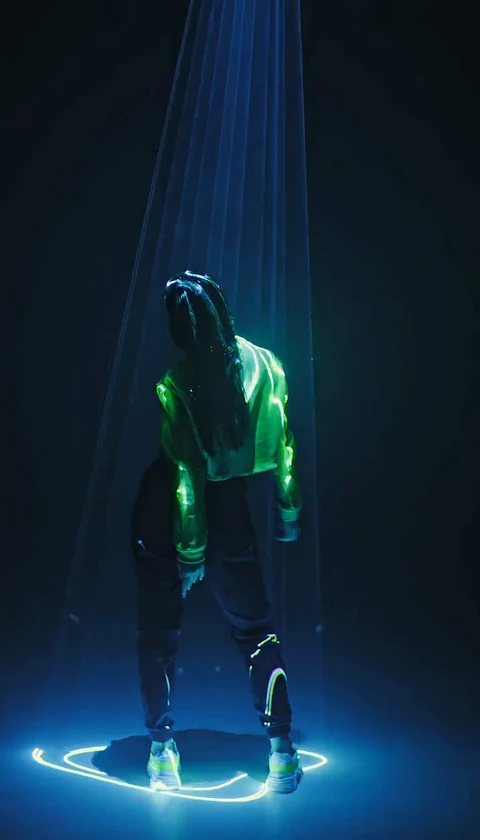
La vidéo que vous téléchargez depuis Tecktonik Dance AI ne contient aucune piste audio. Pas un fond sonore discret, pas un tic de remplacement, rien. Cela surprend la première fois, alors autant le dire clairement : ce silence est un choix de conception, ce n'est ni un bug ni quelque chose que vous avez oublié d'activer. Ajouter de la musique à une vidéo Tecktonik générée par IA, c'est votre travail, et l'endroit où vous le faites compte davantage que la piste que vous choisissez.
Ce guide explique pourquoi le fichier est silencieux, comment ajouter une piste dans TikTok, Instagram ou YouTube, comment choisir quelque chose qui colle au travail des bras, et ce qu'un son de bibliothèque de plateforme vous permet ou ne vous permet pas de faire. Si vous n'avez pas encore généré de clip, commencez sur la page de création et revenez avec le MP4 en main.
Pourquoi le téléchargement n'a pas d'audio
L'outil ne possède pas la musique qu'il faudrait y attacher. Il est indépendant : il n'est affilié à aucun artiste, aucun label ni aucune plateforme sociale, et il ne fournit ni ne concède sous licence de musique. Si le studio intégrait une piste dans votre MP4, cette piste apporterait ses propres conditions de licence, et ces conditions ne suivraient pas votre publication lorsque vous la mettriez en ligne ailleurs. Vous publieriez un fichier contenant un audio que vous n'avez aucun droit documenté d'utiliser dans cette application.
Garder le clip silencieux déplace la décision musicale à l'endroit où la licence se trouve réellement. TikTok, Instagram et YouTube exploitent chacun leurs propres bibliothèques sonores, et ces bibliothèques portent les autorisations qui vous permettent de publier légitimement une vidéo avec cet audio attaché. Lorsque vous ajoutez une piste depuis l'intérieur de l'application, la licence est gérée par l'application en votre nom selon ses propres conditions. Lorsque vous collez une piste sur un fichier depuis votre ordinateur et que vous le mettez en ligne, personne ne gère rien.
Il y a un second avantage, plus modeste. Un fichier silencieux est flexible : le même MP4 peut devenir un Reel avec un son, un TikTok avec un autre, et un Short YouTube avec un troisième, sans réencoder quoi que ce soit ni devoir d'abord en extraire une piste audio.
Comment ajouter de la musique à une vidéo Tecktonik générée par IA
La voie qui pose le moins de problèmes consiste à ajouter la piste depuis l'intérieur de l'application dans laquelle vous publiez, en utilisant l'éditeur de cette application. Les éditeurs vidéo externes sont à éviter pour cette étape, sauf si vous avez besoin de quelque chose que les outils intégrés ne savent vraiment pas faire.
1. Transférez le MP4 sur votre téléphone
Téléchargez l'original depuis le studio une fois que votre compte dispose d'un achat finalisé. Le fichier arrive dans votre dossier de téléchargements. Déplacez-le vers la pellicule ou la galerie d'un téléphone, car le sélecteur d'importation de l'application y lit son contenu et ne parcourra pas des dossiers arbitraires. Conservez aussi l'original en lieu sûr ; les éditeurs de plateforme réencodent ce que vous importez, donc une copie propre est utile si vous voulez plus tard un recadrage différent.
2. Lancez la publication depuis l'application dans laquelle vous publiez
Ouvrez TikTok, Instagram ou YouTube et commencez une nouvelle publication ou un nouvel envoi. Importez d'abord le clip comme séquence principale, puis ajoutez le son. Faire l'inverse signifie que l'éditeur a peut-être déjà posé un fond audio de quinze ou trente secondes que vous devrez ensuite rogner pour l'adapter à un clip qui ne dure que 8 ou 10 secondes.
3. Ajoutez la piste depuis la bibliothèque de l'application
Cherchez dans la bibliothèque intégrée à l'application plutôt que dans un navigateur. Une piste que vous pouvez rechercher et sélectionner dans l'éditeur est une piste que l'application est prête à attacher à votre publication.
4. Vérifiez les niveaux sonores, pas seulement la piste
Deux curseurs comptent. Le curseur de l'audio original doit rester à zéro — le clip est silencieux, donc il n'y a rien à entendre, mais laisser le réglage à mi-course est une habitude courante qui capte parfois le bruit de la pièce provenant d'autres prises dans un projet. La piste ajoutée doit être la seule source audible. Si vous avez superposé deux sons, baissez-en un plutôt que d'essayer d'équilibrer deux fonds.
5. Calez l'audio sur le clip, pas le clip sur l'audio
La vidéo est fixée à 8 ou 10 secondes. La plupart des pistes durent plus longtemps, donc vous choisissez quelles huit secondes de la chanson accompagnent la danse. Ce choix est à l'origine de la majeure partie de la qualité perçue, et le guide de synchronisation sur le beat le détaille pas à pas.
Choisir une piste qui correspond au tempo des bras
La Tecktonik est portée par les bras. Le haut du corps reste rigide tandis que les bras fournissent un travail rapide et continu — vagues, rotations des poignets, balayages qui passent devant le torse. Une musique qui contredit ce vocabulaire fait paraître le clip plus lent qu'il ne l'est, et une musique qui s'y accorde fait lire le mouvement comme délibéré.
Écoutez d'abord le motif de grosse caisse. Une pulsation claire et régulière vous donne un repère sur lequel poser les accents des épaules et des coudes. Des percussions hautes et nettes — charleys, claps, stabs de synthé tranchants — résonnent bien avec les rotations des poignets, parce que le mouvement et le son partagent la même qualité tranchante. Les nappes soutenues et les longues traînes de réverbération brouillent le mouvement au lieu de le servir.
Ce qu'il faut éviter : les ballades lentes, tout ce qui comporte une longue introduction instrumentale, et les pistes dont l'événement principal arrive après dix secondes. Si la piste met plus de temps à atteindre son cœur que la durée de votre clip, vous passerez toute la vidéo dans la montée. L'électro rapide et le versant le plus dur de la house s'accordent naturellement à cette danse ; les matières acoustiques douces, non.
Décidez aussi de la place des voix. Une piste avec un chant dense dès les premières secondes rivalise avec l'image pour l'attention et tend à faire paraître un clip court encombré. Les passages instrumentaux ou légèrement chantés sont généralement le choix le plus favorable.
Les trois approches comparées
| Approche | Comment ça marche | Quand l'utiliser | Risque |
|---|---|---|---|
| Son de bibliothèque dans l'application | Vous choisissez une piste dans le catalogue audio propre à la plateforme pendant que vous montez la publication ; la plateforme gère la licence selon ses conditions | Choix par défaut pour tout ce que vous publiez dans cette application | La licence est liée à cette plateforme et peut changer ; si le son est ensuite restreint, la publication peut être mise en sourdine |
| Votre propre fichier sous licence | Vous importez une piste que vous avez produite, commandée ou licenciée vous-même et vous la mixez dans l'éditeur | Vous voulez le même audio sur plusieurs plateformes, ou vous disposez d'une musique originale | C'est vous qui êtes responsable des droits ; aucune plateforme ne vous couvre |
| Audio tendance | Vous attachez un son actuellement populaire pour emprunter sa surface de découverte | Vous avez un clip qui correspond vraiment à l'ambiance et au tempo du son | La popularité évolue vite ; une piste peut sortir de rotation avant que votre publication ne prenne de l'élan, et la tendance peut ne pas convenir du tout au tempo des bras |
Ce qu'une piste de bibliothèque permet, et ce qu'elle ne permet pas
Utiliser un son d'une bibliothèque de plateforme est une autorisation de publier votre vidéo avec cet audio à l'intérieur de cette plateforme. Ce n'est pas un transfert de propriété et ce n'est pas une licence à usage général.
Ce que cela vous permet de faire : publier votre vidéo publiquement avec le son attaché, maintenir la publication en ligne tant que la licence de la plateforme pour ce son est en vigueur, et laisser d'autres utilisateurs découvrir la publication via la page du son.
Ce que cela ne vous permet pas de faire : prétendre que vous avez créé la piste ou que vous la possédez, télécharger l'audio et le remettre en ligne comme votre propre son, ou reprendre le fichier obtenu et le réutiliser là où la licence de la plateforme ne s'applique pas. Cela ne garantit pas non plus la permanence. Les plateformes renégocient ou retirent périodiquement des catalogues, et une publication utilisant un son retiré peut être mise en sourdine — la vidéo reste, l'audio disparaît. Si un clip compte pour vous sur le long terme, c'est un argument en faveur d'une piste que vous maîtrisez.
Comment le label IA interagit avec un son sous licence
La plupart des plateformes attendent désormais que vous déclariez qu'une vidéo a été générée synthétiquement, et TikTok comme Instagram prévoient tous deux un label pour cela. Le label concerne les images. Il n'a aucun effet sur les droits musicaux et ne remplace pas la nécessité d'utiliser un son légitimement. Inversement, utiliser un son correctement licencié ne vous dispense pas de déclarer la génération. Traitez les deux décisions comme distinctes, et prenez-les toutes les deux.
Utiliser votre propre piste ou la musique d'un ami
Votre propre piste, une piste que vous avez licenciée, ou une musique issue d'une bibliothèque libre de droits dont vous avez réellement lu les conditions résout entièrement le problème de permanence. Vous conservez le fichier, donc le même clip fonctionne sur toutes les plateformes, survit aux changements de catalogue et peut être réutilisé dans différents montages.
La musique d'un ami fonctionne aussi, à une condition : obtenez la permission par écrit, même s'il s'agit d'un message qui indique clairement ce que vous pouvez faire de la piste. Une permission verbale est difficile à invoquer plus tard, et la version gênante de cette conversation arrive après que la publication a bien marché plutôt qu'avant.
Si vous utilisez une bibliothèque libre de droits, lisez la licence spécifique attachée à cette piste plutôt que la page marketing de la bibliothèque. Certaines bibliothèques accordent un usage large, d'autres restreignent les contextes commerciaux ou exigent une attribution, et la différence compte.
Questions fréquentes
Pourquoi mon clip Tecktonik est-il silencieux ?
Par conception. Chaque scène est générée sans piste audio, donc le MP4 final ne contient aucun son. Ajouter de la musique est une étape délibérée que vous accomplissez dans l'application où vous publiez.
Puis-je ajouter de la musique dans Tecktonik Dance AI ?
Non. L'outil génère et livre une vidéo silencieuse. Il n'inclut pas de bibliothèque musicale, ne concède aucune piste sous licence et n'attache aucun audio au téléchargement.
Ajouter de la musique coûte-t-il des crédits ?
Non. Les crédits sont dépensés pour la génération vidéo — 30 crédits par vidéo standard — et la musique est ajoutée en dehors de l'outil. Consultez la page tarifs pour comprendre le fonctionnement des packs de crédits.
Puis-je utiliser une chanson très connue ?
Vous pouvez l'utiliser comme son choisi dans la bibliothèque propre à la plateforme, à l'intérieur de cette plateforme. Vous ne devriez pas télécharger l'audio séparément et l'attacher à votre propre fichier, et vous ne devriez pas le présenter comme le vôtre.
Le label de contenu généré par IA change-t-il la musique que je peux utiliser ?
Non. Le label concerne les images. La décision musicale est régie par la licence sonore de la plateforme, et elle tient de façon autonome.
Puis-je réutiliser une même piste sur plusieurs clips ?
Oui, si vous l'utilisez comme son de bibliothèque au sein de la même plateforme ou si vous détenez les droits sur le fichier. Réutiliser un son de bibliothèque relie simplement vos publications à la même page audio.
Où aller ensuite
Si vous n'avez pas encore créé le clip, la page de création est le point de départ, et le tutoriel du flux de travail montre le parcours complet, du choix de la scène au téléchargement. Une fois que vous avez une piste en tête, le guide de synchronisation sur le beat montre comment aligner l'audio sur le travail des bras, et le guide TikTok traite de la manière dont le choix du son interagit avec la publication. Si vous prévoyez plusieurs clips et cherchez des formats adaptés à une courte vidéo silencieuse, le guide d'idées est le meilleur point de départ.
Tecktonik Dance AI est indépendant de tout artiste, label musical ou plateforme sociale, et ne fournit aucune musique de son propre chef.