Comment créer une vidéo Tecktonik par IA à partir d'une seule photo
Comment créer une vidéo Tecktonik par IA à partir d'une seule photo : choisissez une scène, téléversez une photo nette d'un adulte, choisissez le mode d'apparence et créez un clip silencieux de 8 à 10 secondes.
Équipe éditoriale Tecktonik Dance AI · Mis à jour le 8 octobre 2026
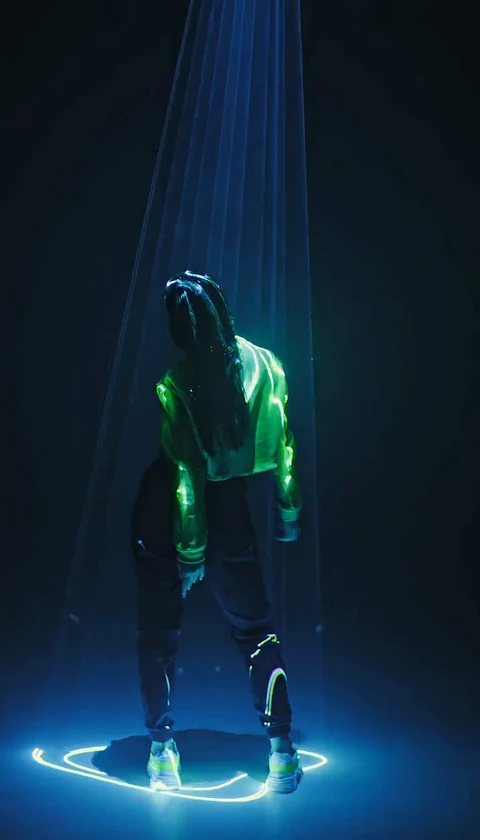
Tecktonik Dance AI transforme une seule photo de portrait en une courte vidéo de cette personne exécutant la danse électro française des années 2000 : des mouvements de bras tranchants, des poignets qui roulent, un haut du corps rigide et une ambiance de scène de club néon. Le clip que vous obtenez est court par nature — 8 à 10 secondes, silencieux, et conçu pour être publié, pas pour être un film. Ce guide parcourt l'ensemble du flux de travail dans l'ordre demandé par le studio, explique ce que chaque choix change réellement, et reste honnête sur les points où l'IA se trompe encore.
Si vous voulez d'abord le contexte, lisez ce qu'est réellement la danse Tecktonik. Si vous n'avez que quelques minutes, la version courte est celle-ci : une photo en entrée, un clip vertical silencieux en sortie, 30 crédits par vidéo.
Le flux de travail, étape par étape
Le studio est volontairement linéaire. Vous prenez toujours les six mêmes décisions, et l'ordre compte parce que la scène que vous choisissez détermine combien de photos vous aurez besoin et combien de temps durera le clip.
1. Choisissez la scène avant de choisir une photo
Chaque vidéo part d'une scène source préparée. Ce sont des performances prêtes à l'emploi avec leur propre mouvement de caméra, leur éclairage et leur durée ; l'outil remplace l'interprète, il n'invente pas une danse à partir de rien. La liste des scènes vous indique trois choses qui devraient guider votre choix :
- Combien d'interprètes. Les scènes solo prennent une photo. Les scènes en duo prennent deux photos, un adulte par photo, car le modèle a besoin d'un visage distinct pour chaque rôle.
- Combien de temps dure le clip. Les scènes du catalogue font 8 ou 10 secondes.
- Le format d'image. La plupart des scènes sont en portrait, soit 4:7, soit 24:43. Quelques scènes de tendance à deux personnes sont en paysage au format 131:90.
Appuyez sur l'aperçu de n'importe quelle carte de scène et vous verrez les images d'origine, pas un résultat généré. C'est important : l'aperçu vous montre le décor et le mouvement que vous choisissez, tandis que le résultat ressemblera à la personne de votre photo placée dans cette scène.
2. Ajoutez une photo d'adulte par interprète
Téléversez un JPG, PNG ou WebP jusqu'à 10 Mo avec un visage d'adulte clairement visible. Pour un duo, vous téléversez deux fichiers distincts — n'envoyez pas une photo de groupe en espérant que l'outil la coupe en deux. Si vous avez un doute sur votre prise de vue, le guide photo couvre le cadrage, la lumière et ce qu'il faut recadrer, et le guide de la vidéo solo détaille davantage le parcours à un seul interprète.
3. Choisissez ce qui doit changer : visage et cheveux, ou l'apparence entière
C'est le choix que les gens sautent, et c'est celui qui change le plus le résultat.
| Mode d'apparence | Ce qu'il reprend de votre photo | Ce qu'il laisse intact | Quand le choisir |
|---|---|---|---|
| Visage et cheveux | Votre visage et votre coiffure | La tenue d'origine du personnage dans la scène | Vous voulez le style de la scène de club et seulement votre apparence |
| Apparence entière | Votre visage, vos cheveux et votre tenue | Rien concernant vos vêtements — la scène conserve votre look | Vous voulez reconnaître vos propres vêtements dans le clip |
Si vous choisissez l'apparence entière, la photo doit montrer clairement votre tenue, pas seulement votre tête. Si vos vêtements sont coupés par le cadre, le modèle doit inventer tout ce qu'il ne peut pas voir. La comparaison visage contre personne entière approfondit les deux modes avec les compromis côte à côte.
4. Ajoutez une ligne de direction facultative
Dans le champ de direction supplémentaire, vous pouvez nommer une petite contrainte, par exemple « garde mes lunettes et mes cheveux bouclés », ce qui aide quand un détail compte pour vous et est facile à perdre. Limitez-vous à une ou deux choses concrètes. Un long paragraphe d'instructions contradictoires n'aide pas le modèle ; une seule contrainte claire, si.
5. Confirmez le consentement et dépensez vos crédits
Vous devez cocher la case confirmant que vous avez la permission d'utiliser les photos et que toutes les personnes montrées sont des adultes. C'est seulement alors que le bouton Créer soumet la tâche. Une vidéo standard coûte 30 crédits, et le solde ainsi que le montant exact sont affichés à côté du bouton avant que quoi que ce soit ne soit dépensé.
Les crédits arrivent dans des packs vendus sur la page des tarifs, et plus le pack est gros, plus le prix de chaque clip est bas — le détail des coûts déroule ce calcul. Si une génération échoue, ses crédits sont automatiquement rendus à votre solde.
6. Surveillez le statut, puis prévisualisez et téléchargez
Pendant que la tâche s'exécute, vous verrez une courte séquence d'états — vérification de vos photos, préparation de la scène, démarrage de la génération, création de votre vidéo, vérification du résultat, et enfin un aperçu prêt. Vous pouvez quitter la page et y revenir plus tard pour vos vidéos ; la tâche continue de s'exécuter.
Quand l'aperçu est prêt, vous pouvez le regarder dans le navigateur. Le téléchargement du MP4 original est une étape distincte qui se débloque avec un achat finalisé, et le studio affiche l'état actuel de chaque résultat sur la carte vidéo. Téléchargez le fichier pendant que vous y pensez plutôt que des semaines plus tard.
Ce que le résultat peut et ne peut pas faire
La vidéo IA de ce type est convaincante au premier coup d'œil et imparfaite de près. Fixez les attentes dès le départ :
- Les mains et les mouvements rapides des bras sont le point le plus faible. La Tecktonik est portée par les bras, c'est donc la danse la plus difficile possible pour n'importe quel modèle. Attendez-vous à quelques traînées ou mélanges lors des balayages les plus rapides.
- Le visage est une ressemblance, pas un scan. Les petits détails peuvent dériver entre les images.
- Le mouvement provient de la scène source, donc votre clip a la chorégraphie que contient cette scène, pas une danse que vous auriez décrite dans une zone de commentaire.
- Le clip n'a aucun son. Vous ajoutez la musique vous-même ; le guide musical explique comment le faire légalement sur chaque plateforme.
Prévisualisez tout avant de publier. Si une image vous dérange, générer à nouveau avec une autre scène ou une photo plus nette est généralement plus rapide que d'essayer de corriger la vidéo après coup.
Prévoyez le format d'image, pas seulement la durée
Rien dans ce flux de travail ne produit automatiquement une vidéo téléphone standard en 9:16. Les scènes en portrait sortent en 4:7 ou 24:43, qui sont plus étroits que ce qu'attendent TikTok et Reels, et les scènes de tendance à deux personnes sortent en paysage au format 131:90. Deux conséquences en découlent :
- Si vous publiez un clip en 4:7 sur un canevas 9:16, vous obtiendrez des bandes noires ou un fond flou, sauf si vous recadrez soigneusement.
- Si vous publiez un clip en 131:90 dans un fil vertical, la majeure partie du cadre sera coupée.
Décidez où vous publiez avant de choisir la scène, puis recadrez dans l'éditeur de la plateforme. Les guides de plateforme traitent de cet aspect du travail : publier sur TikTok et publier sur Instagram Reels.
Questions fréquentes
Puis-je téléverser une vidéo au lieu d'une photo ?
Non. Le téléversement n'accepte que des images fixes : JPG, PNG ou WebP, jusqu'à 10 Mo.
Ai-je besoin de deux photos pour chaque vidéo ?
Seulement pour les scènes en duo. Les scènes solo prennent exactement une photo d'un adulte. Le guide du duo explique comment les deux rôles sont attribués.
La musique est-elle incluse ?
Non. Chaque modèle et chaque téléchargement est silencieux. Vous ajoutez le morceau dans l'application où vous publiez, en utilisant la bibliothèque de sons propre à cette plateforme.
Que se passe-t-il si ma génération échoue ?
Les crédits de cette tâche sont automatiquement rendus à votre solde. Les photos ne sont pas facturées, et les tâches échouées ne consomment pas de téléchargement.
Combien de temps faut-il pour générer une vidéo ?
Cela dépend de la scène et de l'affluence du service, donc le studio indique un statut plutôt que de promettre un temps fixe. Vous pouvez fermer l'onglet et consulter vos vidéos plus tard.
Puis-je l'utiliser avec la photo de quelqu'un d'autre ?
Uniquement avec la permission de cette personne, et seulement si elle est adulte. Si vous ne seriez pas à l'aise de lui montrer le résultat, ne le générez pas. Le guide de confidentialité et de consentement traite correctement ce sujet.
Où aller ensuite
Commencez sur la page de création et prévisualisez deux ou trois scènes avant de téléverser quoi que ce soit — savoir quelle durée de clip et quel format vous voulez rend le reste du flux de travail rapide. Quand un résultat est erroné plutôt que simplement imparfait, le guide de dépannage examine les causes probables une par une. Et si vous n'avez pas encore arrêté de concept, le guide d'idées rassemble des formats conçus pour un clip silencieux de dix secondes.
Tecktonik Dance AI est un outil indépendant. Il n'a aucune affiliation avec un artiste, un label ou une plateforme sociale, et il ne fournit ni ne licence de musique.