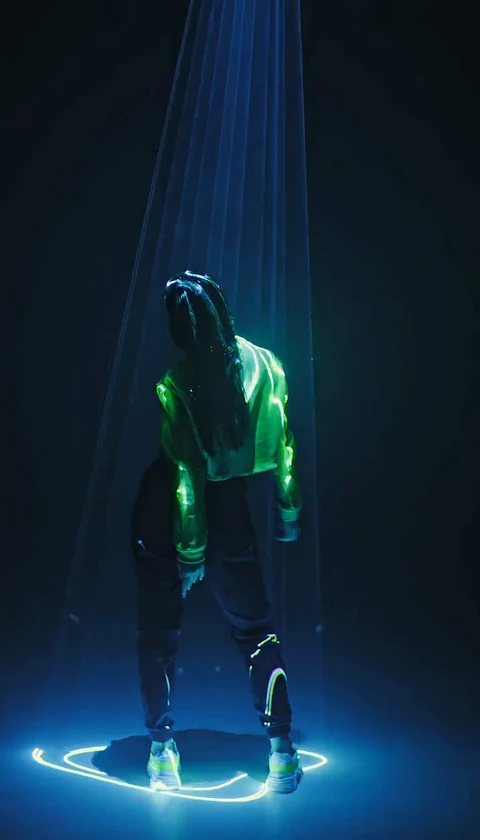
Vidéo Tecktonik en solo : une photo, un danseur, un clip court
Créez une vidéo tecktonik en solo à partir d'une seule photo : choisir une scène de 8 ou 10 secondes, les ratios verticaux, le mode d'apparence et les erreurs à éviter.
Équipe éditoriale Tecktonik Dance AI · Mis à jour le 8 octobre 2026
Une vidéo tecktonik en solo est la tâche la plus simple que le studio puisse exécuter : un adulte, une photo, un rôle, un clip court. Il n'y a pas de second danseur à coordonner, pas d'attribution de rôle à réfléchir et aucun risque qu'une photo tire l'autre vers le bas. Cette simplicité en fait le meilleur point de départ, et aussi le format vers lequel la plupart des gens reviennent, parce qu'une personne seule qui danse remplit parfaitement un cadre vertical.
Ce guide couvre le parcours solo de bout en bout — en quoi il diffère d'un duo, comment lire les durées de scène et les ratios, quoi faire du mode d'apparence, et un exemple concret d'une tâche complète.
En quoi le parcours solo diffère d'un duo
Le studio propose deux familles de scènes. Les scènes solo prennent une photo d'un adulte et placent cette personne seule dans le cadre. Les scènes duo prennent deux photos distinctes, un adulte par fichier, parce que le modèle a besoin d'un visage distinct pour chaque rôle. Vous ne téléchargez jamais une photo de groupe en espérant que l'outil sépare les personnes ; si vous voulez deux danseurs, vous téléchargez deux fichiers.
Tout le reste du flux de travail est identique. Vous choisissez toujours une scène, sélectionnez un mode d'apparence, saisissez éventuellement une direction, cochez la case de consentement et dépensez 30 crédits. La seule différence structurelle est le nombre de visages qui arrivent en même temps. Si vous prévoyez de faire des duos plus tard, le guide du duo à deux photos explique le travail d'appariement supplémentaire ; une tâche solo l'évite entièrement.
Durée de scène, ratio et mode d'apparence
Choisir 8 secondes ou 10 secondes
La durée de la scène est fixée par la scène que vous choisissez — chaque clip source du catalogue dure soit 8, soit 10 secondes. Ni l'une ni l'autre n'est meilleure dans l'abstrait ; elles conviennent à des publications différentes.
- 8 secondes, c'est serré et percutant. Cela convient à un hook, un reveal ou un seul enchaînement de chorégraphie sans temps pour respirer. Sur un feed où les gens décident dans la première seconde, un clip court boucle plus vite et demande moins au spectateur.
- 10 secondes donnent au mouvement la place de se développer. Si la scène a une montée lente, un tour ou une pose à la fin, les deux secondes supplémentaires sont là où cela paie. C'est aussi plus facile pour poser un montage musical, puisque vous avez plus de matière pour couper.
Choisissez la durée en imaginant la publication finie, pas la génération. Si votre idée a besoin d'un début, d'un milieu et d'une fin clairs, prenez la scène de 10 secondes. S'il s'agit d'un gag rapide ou d'une réaction, celle de 8 secondes convient généralement mieux.
Les ratios verticaux et comment ils recadrent
Les scènes portrait sortent en 4:7 ou 24:43. Les deux sont plus étroits que le canevas 9:16 utilisé par TikTok et Instagram Reels, et il n'y a pas de sortie 9:16 automatique. Cela a des conséquences pratiques :
| Ratio | Forme | Ce que cela signifie sur un feed mobile |
|---|---|---|
| 4:7 | Portrait, modérément haut | Laisse des bandes latérales sauf si vous recadrez ou complétez |
| 24:43 | Portrait, plus haut et plus étroit | Remplit davantage l'espace vertical, toujours pas du 9:16 |
| 131:90 | Paysage | Utilisé par les scènes tendance à deux personnes ; recadrage important dans un feed vertical |
En pratique, vous déposez le clip dans l'éditeur de la plateforme et vous l'agrandissez soit pour remplir le canevas 9:16, ce qui rogne les côtés, soit vous le placez sur un fond. L'agrandissement pour remplir rend généralement mieux pour un danseur, parce que les bras restent bien lisibles. Vérifiez simplement que le recadrage ne coupe pas les mains au point le plus large du mouvement. Le flux de travail TikTok et le flux de travail Instagram Reels couvrent chacun le comportement de recadrage de leur plateforme.
Choisir le mode d'apparence pour un clip solo
Vous avez deux options, et pour une tâche solo le choix porte surtout sur la quantité de vous-même que vous voulez voir.
Visage et cheveux conserve la tenue qui appartient à la scène et remplace votre visage et votre coiffure. C'est le bon choix quand vous voulez le style club que la scène propose déjà et souhaitez simplement y apposer votre ressemblance.
Apparence complète apporte votre visage, vos cheveux et vos vêtements. Choisissez-la quand l'intérêt du clip est votre propre tenue — une veste, une couleur, un look que vous voulez montrer. Elle nécessite une photo qui montre la tenue jusqu'à la taille au moins, ce que le guide photo couvre correctement, et la comparaison des modes détaille les compromis.
À quoi sert une vidéo tecktonik en solo
Les clips solo sont flexibles d'une manière que les duos ne sont pas, parce qu'il n'y a rien à synchroniser avec une autre personne.
- Le hook façon appel vidéo. Une personne seule, comme en pleine conversation, puis qui se met à danser. Le cadre vertical vend l'illusion.
- Les publications de danse pure. Pas de contexte, pas de gymnastique de légende — juste le mouvement, en boucle.
- Avant et après. Une image fixe suivie du clip animé, ou deux scènes différentes côte à côte.
- Le contenu façon avatar. Une courte boucle d'une version stylisée d'un visage, utile comme animation de profil ou personnage récurrent.
Comme le clip est silencieux, tout cela laisse la place à une piste que vous ajoutez dans l'application. Le guide musical couvre cette étape.
Un exemple concret
Supposons que vous voulez une publication solo de 10 secondes pour un envoi du week-end.
- Ouvrez la page de création et prévisualisez deux ou trois scènes solo. Vous comparez le mouvement et le décor, pas les personnes, puisque les personnes seront remplacées.
- Choisissez une scène portrait de 10 secondes au ratio 24:43 parce que vous voulez le remplissage plus haut pour un feed vertical.
- Téléchargez votre photo. C'est un portrait pris au téléphone, éclairé de face par une fenêtre, tête et épaules centrées, net. Un adulte, face à la caméra.
- Choisissez Apparence complète parce que la tenue est l'intérêt de la publication. Votre photo montre clairement votre veste jusqu'à la taille.
- Ajoutez une courte direction : « garde le col de la veste et les cheveux courts. » Une ligne claire, pas un paragraphe.
- Cochez la case de consentement et appuyez sur Créer. Le studio affiche votre solde et le coût de 30 crédits à côté du bouton.
- Suivez la séquence d'état — vérification de vos photos, préparation de la scène, démarrage de la génération, création de votre vidéo, vérification du résultat, aperçu prêt.
- Prévisualisez dans le navigateur, puis débloquez et téléchargez le MP4 original une fois que le compte a un achat terminé.
- Recadrez pour remplir le canevas vertical dans l'éditeur de la plateforme et ajoutez une piste depuis la bibliothèque sonore de cette plateforme.
C'est toute la boucle. Si le résultat ne convient pas, changer une seule entrée — généralement la photo ou la scène — est plus rapide que de générer à nouveau la même tâche.
Choix de scènes et erreurs courantes
Choix de scènes selon l'objectif
| Objectif | Durée | Ratio | Notes |
|---|---|---|---|
| Hook rapide ou réaction | 8 s | 4:7 ou 24:43 | Boucle vite, préparation minimale |
| Vitrine de chorégraphie complète | 10 s | 24:43 | Plus de place pour une montée et une fin |
| Publication axée sur la tenue | 8 s ou 10 s | 24:43 | Utilisez Apparence complète ; montrez la tenue |
| Boucle avatar ou profil | 8 s | 4:7 | Boucle courte et fluide |
| Montage façon paroles | 10 s | 24:43 | Plus de matière pour couper sur une piste |
Erreurs courantes en solo
- Deux personnes sur la photo. Même si l'une est en arrière-plan, cela enfreint la règle d'un seul adulte. Recadrez ou reprenez la photo.
- Couper la tête. Un cadrage serré qui coupe le haut des cheveux ne donne au modèle aucun point d'ancrage pour la coiffure. Laissez un peu d'espace au-dessus de la tête.
- Attendre du 9:16. Rien ne sort automatiquement en 9:16 standard. Prévoyez le recadrage.
- Surcharger le champ de direction. Trois ou quatre instructions contradictoires confondent le modèle ; un ou deux détails clairs aident.
- Ignorer le mode. Prendre un portrait serré puis choisir Apparence complète, qui doit alors deviner votre tenue.
Questions fréquentes
Ai-je besoin de plus d'une photo pour une vidéo solo ?
Non. Une scène solo prend exactement une photo d'un adulte. C'est une scène duo qui a besoin de deux fichiers.
Puis-je choisir si mon clip fait 8 ou 10 secondes ?
Indirectement, en choisissant la scène. Chaque scène a une durée fixe, donc vous choisissez la durée quand vous choisissez la scène.
Y a-t-il une option 9:16 ?
Non. Les scènes portrait sortent en 4:7 ou 24:43. Vous recadrez vers un canevas 9:16 dans l'éditeur de la plateforme après le téléchargement.
Que faire si mon clip solo semble incorrect ?
Commencez par la photo, puis la scène. Une image plus nette et mieux éclairée et une scène dont le mouvement correspond à votre objectif corrigent la plupart des résultats faibles. Le guide de dépannage liste les causes dans l'ordre.
Combien coûte une vidéo solo ?
Une vidéo standard coûte 30 crédits, qu'elle soit solo ou en duo. Les packs de crédits sont vendus sur la page de tarifs, et le guide des coûts détaille la planification de plusieurs clips.
Puis-je créer plusieurs clips solo à partir de la même photo ?
Oui. La même photo peut être utilisée sur plusieurs scènes, et chaque tâche est facturée indépendamment comme une vidéo distincte.
Où aller ensuite
Commencez sur la page de création et prévisualisez quelques scènes solo avant de télécharger. Quand vous êtes prêt pour deux danseurs, passez au guide vidéo duo, et si vous choisissez une photo, le guide photo vous évitera un crédit gaspillé. Tecktonik Dance AI est un outil indépendant, sans affiliation avec un artiste, un label ou une plateforme sociale.