InstagramリールでAIテックトニック動画を使う
InstagramリールでAIテックトニック動画を使いましょう。4:7と24:43のクリップを切り抜き、キャプションのセーフゾーンを守り、カバー画像を選び、AI表記を加えて音声を選ぶ方法を解説します。
Tecktonik Dance AI 編集チーム · 2026年10月8日更新
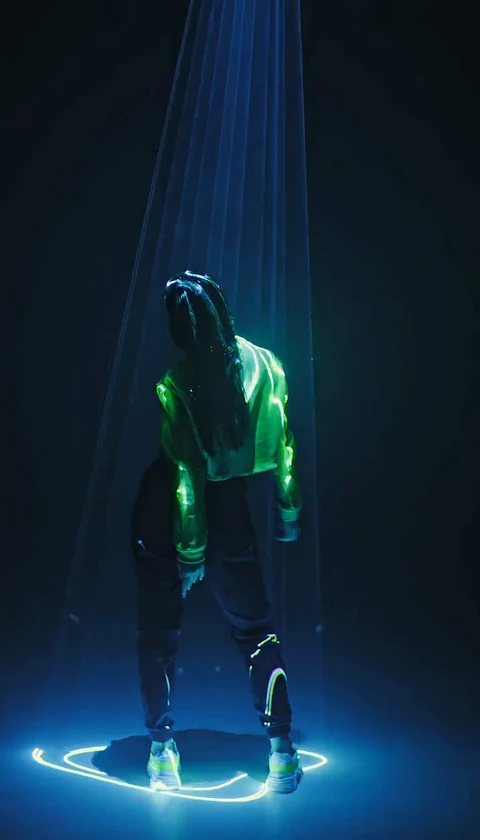
リールと生成されたテックトニックのクリップは、理屈の上では相性抜群です。短く、エネルギッシュで、視覚的で、セリフもない。引っかかるのは細かい部分にあります。あなたのダウンロードは8秒か10秒で、完全に無音。そして縦向きのシーン向けに4:7または24:43、横長のトレンドシーン向けに131:90という形状で出力されており、どれもリールの土台となる9:16のキャンバスではありません。9:16への自動出力は存在しないため、形を整える作業はアプリの中で行うことになります。
このガイドでは、キャンバスとそのセーフゾーン、切り抜きと背景埋めの比較、カバー画像、AI表記を置く場所、音声の選び方、クロスポスト、そしてクリップと並べて静止画を使う方法を扱います。すでにクリップを持っていることを前提としています。まだ持っていない場合は、作成ページで標準動画1本につき30クレジットで作ることができます。
9:16のキャンバスと、その上に重なるもの
リールは縦動画を固定のキャンバスに表示し、Instagramはインターフェースの要素をその一部に重ねて描画します。リール本体では、下部の領域にアカウント名とキャプションのプレビューが入り、右側にはボタンが並び、ビューアがアプリをどう開いたかによって上端と下端のごく一部も隠れます。
そうすると中央にはゆとりのある帯が残り、実用的なルールはシンプルです。胴体と腕をその中に収めること。テックトニックはもともと動きが大きく、腕のスイープは体のはるか外側まで届きます。そのためキャンバス全体を埋めるほどきつく切り抜くと、両サイドで動きが切れてしまいます。ダンサーの周囲に余白を残すことは無駄なスペースではなく、象徴的な動きが切られないようにするためのものです。
結果はパソコンのビューアではなく、アプリのプレビューで確認してください。オーバーレイはアプリの中にしか現れず、「収まっている」と「キャプションの下に収まっている」の違いが見えるのはそこだけです。
InstagramリールでAIテックトニック動画を使う:切り抜くか埋めるか
リールのエディタに入ったら、正直な選択肢は2つあります。
4:7と24:43のクリップを切り抜く
4:7のクリップはキャンバスより幅が狭いため、キャンバスを埋めるには両サイドを少し切り落とすことになります。被写体が中央にいるソロのシーンなら、たいていほとんど損失はありません。24:43のクリップはさらに幅が狭いので、切り抜きはより大きく、被写体は大きく見えます。手と、各スイープの最も広い部分がまだフレーム内にあるか確認してください。
131:90の横長トレンドシーンの場合、縦のキャンバスに切り抜くと幅の大半が失われます。演者が2人のときはこれが本当のリスクになります。中央での切り抜きは片方を完全に画面外へ切り落としかねません。2人とも投稿にとって重要なら、切り抜かずに背景埋めを使いましょう。
背景埋めを使う
背景埋めとは、フレーム全体を保ったまま、それを背景の上に置く方法です。ぼかして拡大したクリップの複製、単色、あるいは同じ生成から取った静止画などが使えます。何も失われず、演者2人とも見えたままになり、その結果は雑に持ち込んだものではなく、意図して作ったように見えます。代償は被写体が小さくなることで、腕の長さほどの距離でスマートフォンを見ている人にとってはこれが響きます。
背景埋めは横長トレンドシーンや、2つの役割そのものが要点となるデュエットのクリップでは標準的な選択です。切り抜きは、中央に被写体がいるソロのシーンではより速い選択です。
| 作業 | TikTok | リール |
|---|---|---|
| キャンバス | 縦9:16で、下部と右側に多くのオーバーレイ | 縦9:16で、下部にキャプションのプレビュー、右側にボタン |
| 4:7クリップの既定の対処 | 両サイドを切り抜くか背景を埋める | 両サイドを切り抜くか背景を埋める |
| 131:90トレンドシーンの既定の対処 | 演者2人とも切り抜き内に収めるか、レターボックス化する | 背景埋めを使う。中央での切り抜きは演者1人を切り落とす恐れがあるため |
| AI開示 | 投稿に専用のAI生成コンテンツラベル | キャプションに自分の表記を入れ、提供されていればプラットフォームのAIラベルも使う |
| 音源 | TikTokのサウンドライブラリ | リールのオーディオライブラリ、または自分で読み込んだトラック |
| カバーまたはサムネイル | 投稿時に選ぶフレーム | クリップから選ぶカバー画像 |
| クリップの補完 | フォトカルーセルは別の投稿形式 | 静止画のカルーセルを添えの投稿として |
カバー画像とAI表記
カバー画像を選ぶ
リールでは、グリッドやプロフィールでそのリールを代表するフレームを選べます。既定のままにしないでください。既定はたいてい最初のフレームで、ときに失敗のように見える切り替わりのフレームであることもあります。
被写体の顔が見え、腕が読み取れる位置にあり、静止画としても意味が通るフレームを選びましょう。クリップは短くダンスは連続しているため、よいフレームはたいてい腕が顔を横切る瞬間ではなく、スイープの途中で顔がカメラの方を向いているものです。
これはTikTokよりも重要です。リールはプロフィールのグリッドにずっと残り、アカウント全体の見え方の一部になるからです。
キャプションのどこにAI表記を入れるか
表記はキャプションのテキストに、平易な言葉で、冒頭の近くに置きます。「Tecktonik Dance AIで写真から生成」程度の短い一文で十分です。Instagramが独自のAIラベルを用意しているなら、それも使いましょう。キャプションの注記とプラットフォームのラベルは重複ではなく補完し合うものです。ラベルはメディアと一緒に移動し、キャプションは人間が読むからです。
開示を長いハッシュタグの塊の最後に埋めたり、動画が短いからと省略したりしないでください。そのクリップは、写真では生み出せないことを実在の人物が演じている様子を映しており、視聴者はたいてい問い合わせてきます。はっきりした注記は問われる前に答えを与え、それが誠実な既定の姿勢です。
音声:リールのライブラリか自分のトラックか
あなたのクリップは音声トラックが一切なく、無音で届きます。だから音の決定は完全にあなたのものです。検討に値するルートは2つあります。
リールのオーディオライブラリ。 アプリ内でトラックを選べば、その音源が利用可能である限り、Instagramが自社の条件のもとでライセンス処理を行います。これが最も簡単なルートで、あなたのリールがその音源のページに表示される可能性も生まれます。限界は、トラックの将来を自分で管理できないことです。音源が後でカタログから外れれば、動画は残ったままリールがミュートされることがあります。
自分のファイル。 自分で制作した、依頼して作った、ライセンスを受けた、あるいは明確な条件のロイヤリティフリーライブラリから取ったトラックは、どこでも再利用できます。リールがトレンドのサウンドでインデックスされることはありませんが、投稿は安定し、各アプリでライセンスが今も適用されるか確認し直すことなくクロスポストできます。
どちらの場合も、クリップの下でトラックのどの部分を流すかは意識的に決めましょう。リールは8秒の下に平気で長い曲を流します。偶然流れた部分か、選んだ部分かの違いが、体感される洗練度の大部分を占めます。配置についてはビート同期ガイド、それぞれのルートで何が許されるかについては音楽ガイドで扱っています。
クロスポストと静止画
同じファイルをTikTokとリールにクロスポストする
同じMP4を両方のプラットフォームに投稿でき、短いクリップならたいていそれが賢明です。ただし、編集内容がそのまま引き継がれると決して思わないでください。アップロードのたびに3つを確認し直します。
- 切り抜き。 各アプリは縦動画をわずかに違う形で枠に収め、オーバーレイもわずかに違う位置に描画します。片方のキャンバスに収まる編集が、もう片方では腕を切ることがあります。
- 音。 片方のアプリのライブラリで付けたトラックは、ファイルには付いてきません。もう片方のアプリで、そのアプリ自身のライブラリから選び直します。
- 開示。 片方のプラットフォームで付けたラベルは引き継がれません。表記をもう一度加えます。
もう片方側のプラットフォーム固有の詳細は、TikTokガイドでフック、ハッシュタグ、投稿の頻度を扱っています。
クリップと並べて静止画のカルーセルを使う
短い無音のリールを補う強い方法は、同じ生成・同じシーンから取った静止画で作るカルーセル投稿です。静止画には動きによるアーティファクトが乗らないため、動画ではにじむ手や細部も静止画ではきれいに見え、カルーセルは8秒のクリップより長く画面に留まります。
作り方の実例としては、クリップの異なる瞬間から3〜5枚のフレームを、起きた順に取り、カルーセルをポーズの連続として扱います。その連続が何なのかを説明する短いキャプションを添えましょう。AI表記はリールと同じ理由でカルーセルにも入れます。開示は、生成された素材が現れる場所すべてに属するものです。
カルーセルを使って、そのダンスが実際とは違う何かであるかのように示唆しないでください。連続したフレームは動画からの抜粋として自然に読まれ、そう明言する方が視聴者に推測させるより明確です。
よくある質問
なぜ私のクリップはリールの画面を埋めないのですか?
生成されたクリップは9:16ではなく4:7、24:43、131:90だからです。投稿前にリールのエディタ内で切り抜くか、背景埋めを加えてください。
切り抜くべきですか、背景埋めを使うべきですか?
中央に被写体がいるソロの縦向きクリップなら、両サイドを少々失ってもよければ切り抜きましょう。横長トレンドシーンやデュエットには背景埋めを使い、演者2人ともフレーム内に残しましょう。
音声は含まれますか?
いいえ。ダウンロードはすべて完全に無音なので、リールのライブラリからトラックを選ぶか、自分のものを読み込みます。
AI表記はどこに入れますか?
キャプションの冒頭近くに、平易な言葉で入れ、あなたの投稿に提供されていればプラットフォーム独自のAIラベルも加えます。
同じクリップをTikTokとリールに投稿できますか?
はい。ただし切り抜きを確認し直し、新しいアプリのライブラリから音を付け直し、開示も再適用してください。動画ファイル以外は自動で引き継がれません。
同じ生成からカルーセルを作れますか?
はい。クリップから取ったフレームはよい添えのカルーセルになります。静止画なら、最も速い腕のスイープが出すことのある動きのアーティファクトを避けられるからです。
次に進む先
クリップがまだトラックと組み合わさっていないなら、まず音楽ガイドから始め、次にビート同期ガイドで音声を正しく配置しましょう。両方のプラットフォームに投稿するなら、TikTokガイドがそのワークフローのもう片方を扱っており、写真ガイドは、元画像が制約にならないよう、次の生成の前に読む価値があります。
新しいクリップは作成ページで始まり、料金ページではそれらが消費するクレジットパックを説明しています。
このツールは独立した製品であり、アーティスト、音楽レーベル、ソーシャルプラットフォームのいずれも背後にはありません。ダウンロードには音楽が含まれていません。