Come creare un video Tecktonik AI da una sola foto
Come creare un video Tecktonik AI da una sola foto: scegli una scena, carica una foto chiara di un adulto, scegli la modalità di aspetto e crea una clip muta di 8–10 secondi.
Team editoriale di Tecktonik Dance AI · Aggiornato l'8 ottobre 2026
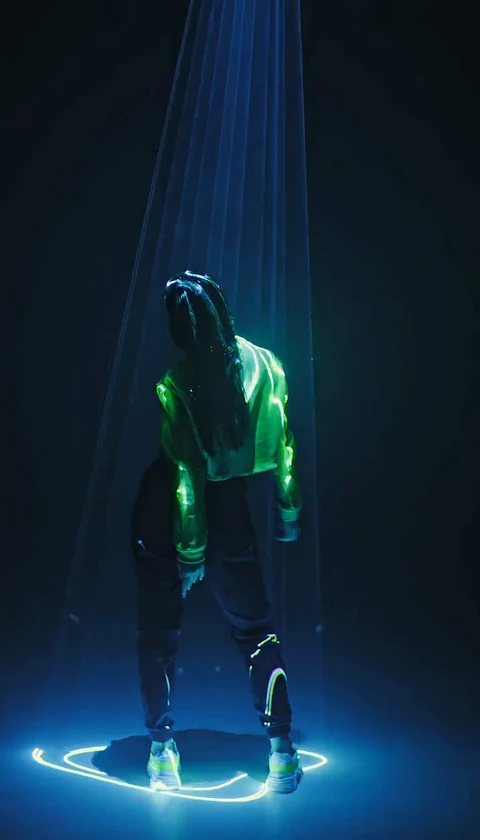
Tecktonik Dance AI trasforma una singola foto ritratto in un breve video di quella persona che esegue la danza elettro francese degli anni 2000: ondeggiamenti netti delle braccia, polsi che ruotano, parte superiore del corpo rigida e un'atmosfera da club al neon. La clip che ottieni è breve per scelta progettuale — da 8 a 10 secondi, muta e pensata per essere pubblicata, non per essere un film. Questa guida illustra l'intero flusso di lavoro nell'ordine richiesto dallo studio, spiega cosa cambia davvero ogni scelta ed è onesta sulle parti in cui l'AI sbaglia ancora.
Se vuoi prima il contesto, leggi cos'è davvero la danza Tecktonik. Se hai solo pochi minuti, la versione breve è questa: una foto in ingresso, una clip verticale muta in uscita, 30 crediti per video.
Il flusso di lavoro, passo dopo passo
Lo studio è volutamente lineare. Prendi sempre le stesse sei decisioni, e l'ordine conta perché la scena che scegli determina quante foto ti servono e quanto durerà la clip.
1. Scegli la scena prima di scegliere una foto
Ogni video parte da una scena sorgente preparata. Sono performance già pronte con i propri movimenti di camera, illuminazione e durata; lo strumento sostituisce l'esecutore, non inventa una danza dal nulla. L'elenco delle scene ti dice tre cose che dovrebbero guidare la tua scelta:
- Quanti esecutori. Le scene per solista richiedono una foto. Le scene per duetto richiedono due foto, un adulto per foto, perché il modello ha bisogno di un volto separato per ogni ruolo.
- Quanto dura la clip. Le scene in catalogo durano 8 o 10 secondi.
- Le proporzioni dell'immagine. La maggior parte delle scene è in verticale, con formato 4:7 o 24:43. Alcune scene trend a due persone sono in orizzontale, con formato 131:90.
Premi l'anteprima su qualsiasi scheda di scena e vedrai il filmato originale, non un risultato generato. Questo è importante: l'anteprima ti mostra l'ambientazione e il movimento che stai acquistando, mentre il risultato mostrerà la persona della tua foto inserita in quella scena.
2. Aggiungi una foto di un adulto per ogni esecutore
Carica un JPG, PNG o WebP fino a 10 MB con un volto adulto chiaramente visibile. Per un duetto carichi due file separati — non inviare una foto di gruppo aspettandoti che lo strumento la divida a metà. Se hai dubbi sul tuo scatto, la guida alle foto copre inquadratura, luce e cosa ritagliare, e la guida al video per solista illustra più in dettaglio il percorso con un solo esecutore.
3. Scegli cosa deve cambiare: volto e capelli, o l'intero aspetto
Questa è la scelta che le persone saltano, ed è quella che cambia di più il risultato.
| Modalità di aspetto | Cosa prende dalla tua foto | Cosa lascia invariato | Quando sceglierla |
|---|---|---|---|
| Volto e capelli | Il tuo volto e la tua acconciatura | L'abbigliamento originale del personaggio nella scena | Vuoi lo stile della scena da club e solo la tua somiglianza |
| Intero aspetto | Il tuo volto, i tuoi capelli e il tuo abbigliamento | Nulla del tuo vestiario — la scena mantiene il tuo look | Vuoi riconoscere i tuoi stessi vestiti nella clip |
Se scegli l'intero aspetto, la foto deve mostrare chiaramente il tuo abbigliamento, non solo la testa. Se i vestiti sono tagliati dall'inquadratura, il modello deve inventare tutto ciò che non riesce a vedere. Il confronto tra volto e persona intera approfondisce entrambe le modalità con i relativi compromessi a confronto.
4. Aggiungi una riga di indicazioni facoltativa
Nel campo delle indicazioni extra puoi indicare un piccolo vincolo, per esempio "mantieni i miei occhiali e i capelli ricci", il che aiuta quando un dettaglio ti sta a cuore ed è facile da perdere. Limitatati a una o due cose concrete. Un lungo paragrafo di istruzioni contrastanti non aiuta il modello; un singolo vincolo chiaro sì.
5. Conferma il consenso e spendi i tuoi crediti
Devi spuntare la casella che conferma di avere il permesso di usare le foto e che tutte le persone mostrate sono adulte. Solo allora il pulsante Crea invia il lavoro. Un video standard costa 30 crediti, e il saldo e l'addebito esatto sono indicati accanto al pulsante prima che venga speso qualsiasi cosa.
I crediti arrivano in pacchetti venduti sulla pagina dei prezzi, e più grande è il pacchetto, minore è il prezzo di ogni clip — la ripartizione dei costi sviluppa quel calcolo. Se una generazione fallisce, i suoi crediti vengono restituiti automaticamente al tuo saldo.
6. Osserva lo stato, poi guarda l'anteprima e scarica
Mentre il lavoro è in corso vedrai una breve sequenza di stati — verifica delle tue foto, preparazione della scena, avvio della generazione, creazione del tuo video, controllo del risultato e infine un'anteprima pronta. Puoi lasciare la pagina e tornare ai tuoi video; il lavoro continua a essere eseguito.
Quando l'anteprima è pronta puoi guardarla nel browser. Scaricare l'MP4 originale è un passaggio separato che si sblocca con un acquisto completato, e lo studio mostra lo stato attuale di ogni risultato sulla scheda del video. Scarica il file mentre ci stai pensando, piuttosto che settimane dopo.
Cosa può e non può fare il risultato
I video AI di questo tipo sono convincenti a colpo d'occhio e imperfetti da vicino. Stabilisci le aspettative fin dall'inizio:
- Le mani e il movimento rapido delle braccia sono il punto più debole. Il Tecktonik è guidato dalle braccia, quindi è la danza più difficile possibile per qualsiasi modello. Aspettati qualche sbavatura o fusione nei passaggi più veloci.
- Il volto è una somiglianza, non una scansione. I piccoli dettagli possono spostarsi tra un fotogramma e l'altro.
- Il movimento proviene dalla scena sorgente, quindi la tua clip ha la coreografia contenuta in quella scena, non una danza che hai descritto in un campo di commento.
- La clip non ha alcun suono. Aggiungi la musica da solo; la guida alla musica spiega come farlo legalmente su ogni piattaforma.
Guarda sempre l'anteprima di tutto prima di pubblicare. Se un fotogramma ti disturba, generare di nuovo con una scena diversa o una foto più nitida è di solito più veloce che cercare di correggere il video dopo.
Pianifica in base alle proporzioni, non solo alla durata
Niente in questo flusso di lavoro produce automaticamente un video standard da telefono in 9:16. Le scene verticali escono in 4:7 o 24:43, che sono più strette di quanto si aspettino TikTok e Reels, e le scene trend a due persone escono in orizzontale a 131:90. Da ciò derivano due cose:
- Se pubblichi una clip in 4:7 su una tela in 9:16, otterrai bande nere o uno sfondo sfocato, a meno che tu non ritagli con attenzione.
- Se pubblichi una clip in 131:90 su un feed verticale, la maggior parte dell'inquadratura verrà tagliata.
Decidi dove pubblicherai prima di scegliere la scena, poi ritaglia nell'editor della piattaforma. Le guide delle piattaforme affrontano quella parte del lavoro: pubblicare su TikTok e pubblicare su Instagram Reels.
Domande frequenti
Posso caricare un video invece di una foto?
No. Il caricamento accetta solo immagini fisse: JPG, PNG o WebP, fino a 10 MB.
Mi servono due foto per ogni video?
Solo per le scene per duetto. Le scene per solista richiedono esattamente una foto di un adulto. La guida ai duetti spiega come vengono assegnati i due ruoli.
La musica è inclusa?
No. Ogni template e ogni download è muto. Aggiungi la traccia nell'app in cui pubblichi, usando la libreria sonora di quella piattaforma.
Cosa succede se la mia generazione fallisce?
I crediti per quel lavoro tornano automaticamente al tuo saldo. Le foto non vengono addebitate, e i lavori falliti non consumano un download.
Quanto tempo richiede la generazione di un video?
Dipende dalla scena e da quanto è occupato il servizio, quindi lo studio segnala lo stato invece di promettere un tempo fisso. Puoi chiudere la scheda e controllare i tuoi video più tardi.
Posso usarlo con la foto di un'altra persona?
Solo con il permesso di quella persona, e solo se è un adulto. Se non ti sentiresti a tuo agio a mostrarle il risultato, non generarlo. La guida alla privacy e al consenso affronta la questione in modo adeguato.
Dove andare adesso
Inizia dalla pagina di creazione e guarda l'anteprima di due o tre scene prima di caricare qualsiasi cosa — sapere quale durata e proporzione vuoi rende rapido il resto del flusso di lavoro. Quando un risultato è sbagliato e non semplicemente imperfetto, la guida alla risoluzione dei problemi esamina una alla volta le cause probabili. E se non hai ancora deciso un concept, la guida alle idee raccoglie formati pensati per una clip muta di dieci secondi.
Tecktonik Dance AI è uno strumento indipendente. Non ha alcuna affiliazione con artisti, etichette o piattaforme social, e non fornisce né concede in licenza musica.