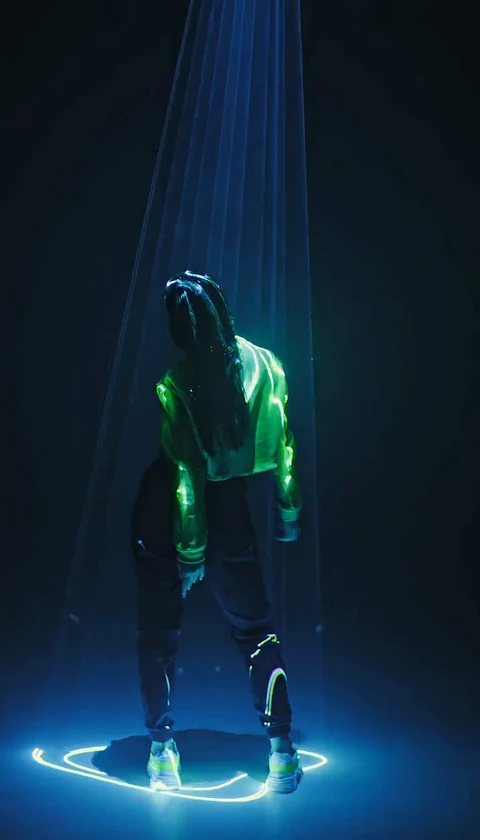
Usare un video Tecktonik AI su Instagram Reels
Usa un video Tecktonik AI su Instagram Reels: ritaglia clip 4:7 e 24:43, rispetta le zone sicure della didascalia, scegli un fotogramma di copertina, aggiungi l'avviso AI e seleziona l'audio.
Team editoriale di Tecktonik Dance AI · Aggiornato l'8 ottobre 2026
Reels e una clip Tecktonik generata sono un buon abbinamento sulla carta: un pezzo breve, energico e visivo, senza dialoghi. L'attrito sta nei dettagli. Il tuo download dura 8 o 10 secondi, è completamente silenzioso e ha una forma di 4:7 o 24:43 per le scene in verticale oppure 131:90 per le scene in orizzontale di tendenza — nessuna delle quali corrisponde alla tela 9:16 su cui Reels è costruito. Non esiste un output automatico in 9:16, quindi la messa in forma avviene nell'app.
Questa guida tratta la tela e le sue zone sicure, il ritaglio rispetto al riempimento, i fotogrammi di copertina, dove collocare l'avviso AI, le scelte audio, la pubblicazione incrociata e l'uso di fotogrammi fissi insieme alla clip. Presuppone che tu abbia già una clip; in caso contrario, la pagina di creazione è il luogo dove crearne una a 30 crediti per video standard.
La tela 9:16 e cosa ci sta sopra
Reels mostra il video verticale in una tela fissa, e Instagram disegna elementi di interfaccia sopra alcune sue parti. Sul Reel stesso, la zona in basso contiene il nome dell'account e l'anteprima della didascalia, il lato destro contiene i pulsanti, e i bordi superiore e inferiore sono in parte oscurati a seconda di come lo spettatore ha aperto l'app.
Ciò lascia una generosa fascia centrale, e la regola pratica è semplice: mantieni il busto e le braccia al suo interno. Il Tecktonik è ampio per natura — le spazzate vanno ben oltre il corpo — quindi un ritaglio abbastanza stretto da riempire tutta la tela taglierà il movimento ai lati. Lasciare un margine attorno al ballerino non è spazio sprecato; è ciò che impedisce che la mossa distintiva venga tagliata.
Controlla il risultato nell'anteprima dell'app piuttosto che in un visualizzatore desktop. Le sovrapposizioni compaiono solo nell'app, e la differenza tra "ci sta" e "ci sta sotto la didascalia" è visibile lì e in nessun altro posto.
Un video Tecktonik AI su Instagram Reels: ritagliare o riempire
Una volta dentro l'editor di Reels, hai due opzioni oneste.
Ritagliare le clip 4:7 e 24:43
Una clip 4:7 è più stretta della tela, quindi riempire la tela significa ritagliare leggermente i lati. Per una scena in solitaria con il soggetto centrato, di solito costa molto poco. Una clip 24:43 è ancora più stretta, quindi il ritaglio è più marcato e il soggetto apparirà più grande; controlla che le mani e la parte più ampia di ogni spazzata siano ancora dentro l'inquadratura.
Per una scena in orizzontale di tendenza a 131:90, il ritaglio su una tela verticale rimuove gran parte della larghezza. Con due interpreti è un rischio reale: un ritaglio centrale può tagliarne fuori uno del tutto. Se entrambe le persone contano per il post, non ritagliare — riempi invece.
Usare un riempimento di sfondo
Riempire significa mantenere l'intera inquadratura e collocarla su uno sfondo: una copia sfocata e ingrandita della clip, un colore pieno, oppure un fotogramma fermo della stessa generazione. Nulla va perso, entrambi gli interpreti restano visibili, e il risultato sembra intenzionale anziché importato con noncuranza. Il costo è un soggetto più piccolo, cosa che conta quando qualcuno guarda su un telefono a distanza di braccio.
Il riempimento è la scelta standard per le scene in orizzontale di tendenza e per qualsiasi clip in duetto in cui i due ruoli sono il punto. Il ritaglio è la scelta più rapida per una scena in solitaria centrata.
| Attività | TikTok | Reels |
|---|---|---|
| Tela | Verticale 9:16 con pesanti sovrapposizioni in basso e a destra | Verticale 9:16 con anteprima della didascalia in basso e pulsanti a destra |
| Correzione predefinita per una clip 4:7 | Ritaglia i lati o riempi lo sfondo | Ritaglia i lati o riempi lo sfondo |
| Correzione predefinita per una scena di tendenza 131:90 | Mantieni entrambi gli interpreti dentro il ritaglio, oppure usa le bande nere | Usa un riempimento, poiché un ritaglio centrale rischia di tagliarne fuori un interprete |
| Divulgazione AI | Un'etichetta dedicata per i contenuti generati dall'AI sul post | Un tuo avviso nella didascalia e, dove disponibile, l'etichetta AI della piattaforma |
| Fonte del suono | Libreria sonora di TikTok | Libreria audio di Reels, oppure una tua traccia importata |
| Copertina o miniatura | Un fotogramma che scegli al momento della pubblicazione | Un fotogramma di copertina che selezioni dalla clip |
| Complemento alla clip | Il carosello di foto è un tipo di post separato | Carosello di fotogrammi fissi come post di accompagnamento |
Fotogrammi di copertina e avviso AI
Scegliere un fotogramma di copertina
Reels ti consente di scegliere il fotogramma che rappresenta il Reel nella tua griglia e sul tuo profilo. Non lasciare quello predefinito, che di solito è il primo fotogramma e talvolta un fotogramma di transizione che sembra un errore.
Scegli un fotogramma in cui il volto del soggetto è visibile, le braccia sono in una posizione leggibile e l'immagine ha ancora senso come immagine fissa. Poiché la clip è breve e il ballo è continuo, un buon fotogramma è di solito a metà di una spazzata con il volto rivolto verso la fotocamera, piuttosto che un momento in cui un braccio attraversa il volto.
Questo conta più che su TikTok, perché un Reel resta nella tua griglia del profilo a tempo indeterminato e diventa parte di come appare l'account nel suo insieme.
Dove va l'avviso AI nella didascalia
Metti l'avviso nel testo della didascalia, in linguaggio semplice, vicino all'inizio. Qualcosa di breve come "generato da una foto con Tecktonik Dance AI" è sufficiente. Se Instagram offre la propria etichetta AI, usala anche tu; una nota nella didascalia e un'etichetta della piattaforma sono complementari anziché ridondanti, perché l'etichetta viaggia con il contenuto multimediale mentre la didascalia viene letta dagli esseri umani.
Non seppellire la divulgazione alla fine di un lungo blocco di hashtag, e non ometterla perché il video è breve. La clip mostra una persona reale che esegue qualcosa che una foto non potrebbe produrre, e gli spettatori tendono a chiederlo comunque — una nota chiara risponde alla domanda prima che venga posta, ed è la scelta predefinita onesta.
Audio: la libreria di Reels o una tua traccia
La tua clip arriva silenziosa, senza alcuna traccia audio, quindi la decisione sul suono è interamente tua. Vale la pena considerare due strade.
La libreria audio di Reels. Scegli una traccia all'interno dell'app, e Instagram gestisce la licenza secondo i propri termini finché quell'audio è disponibile. Questa è la strada più semplice e dà al tuo Reel la possibilità di apparire sulla pagina dell'audio. Il limite è che non controlli il futuro della traccia: se l'audio viene successivamente rimosso dal catalogo, il Reel può essere silenziato mentre il video rimane.
Un tuo file. Una traccia che hai prodotto, commissionato, concesso in licenza o preso da una libreria royalty-free con termini chiari è tua da riutilizzare ovunque. Il Reel non sarà indicizzato sotto un suono di tendenza, ma il post è stabile e può essere pubblicato in modo incrociato senza ricontrollare se la licenza si applica ancora in ciascuna app.
In ogni caso, sii deliberato su quale sezione della traccia suona sotto la clip. Reels posizionerà volentieri una canzone più lunga sotto i tuoi 8 secondi, e la differenza tra una sezione accidentale e una scelta è gran parte della rifinitura percepita. La guida alla sincronizzazione sul beat tratta il posizionamento; la guida alla musica tratta ciò che ciascuna strada consente.
Pubblicazione incrociata e fotogrammi fissi
Pubblicare in modo incrociato lo stesso file su TikTok e Reels
Lo stesso MP4 può andare su entrambe le piattaforme, e di solito è la cosa sensata da fare con una clip breve. Ciò che non devi fare è dare per scontato che il montaggio si trasferisca. Ricontrolla tre cose dopo ogni caricamento:
- Il ritaglio. Ogni app inquadra il video verticale in modo leggermente diverso e disegna le sue sovrapposizioni in posizioni leggermente diverse. Un montaggio che sta in una tela può tagliare un braccio sull'altra.
- Il suono. Una traccia che hai allegato nella libreria di un'app non viene con il file. La selezioni di nuovo nell'altra app, dalla libreria di quell'app.
- La divulgazione. L'etichetta che hai applicato su una piattaforma non viene trasferita. Aggiungi di nuovo l'avviso.
Per i dettagli specifici dell'altra piattaforma, la guida a TikTok tratta gli agganci, gli hashtag e la cadenza di pubblicazione.
Usare un carosello di fotogrammi fissi insieme alla clip
Un ottimo complemento a un Reel breve e silenzioso è un post carosello fatto di fotogrammi fissi presi dalla stessa generazione e dalla stessa scena. Le immagini fisse non portano artefatti di movimento, quindi mani e dettagli che si sfocano nel video appaiono puliti in un fermo immagine, e un carosello resta sullo schermo più a lungo di una clip di 8 secondi.
Modi pratici per costruirne uno: prendi da tre a cinque fotogrammi da momenti diversi della clip, nell'ordine in cui si sono verificati, e tratta il carosello come una sequenza di pose. Aggiungi una breve didascalia che spiega cos'è la sequenza. Mantieni l'avviso AI anche sul carosello, per lo stesso motivo del Reel — la divulgazione appartiene ovunque appaia il materiale generato.
Non usare il carosello per far intendere che il ballo sia qualcosa che non è. Una sequenza di fotogrammi si legge naturalmente come un estratto dal video, e dirlo è più chiaro che lasciare che gli spettatori tirino a indovinare.
Domande frequenti
Perché la mia clip non riempie lo schermo di Reels?
Perché le clip generate sono 4:7, 24:43 o 131:90, non 9:16. Ritaglia o aggiungi un riempimento di sfondo nell'editor di Reels prima di pubblicare.
Dovrei ritagliare o usare un riempimento di sfondo?
Ritaglia una clip in verticale in solitaria centrata se sei disposto a perdere un po' da ciascun lato. Usa un riempimento per le scene in orizzontale di tendenza e i duetti, così entrambi gli interpreti restano nell'inquadratura.
Il suono è incluso?
No. Ogni download è completamente silenzioso, quindi scegli una traccia dalla libreria di Reels o importa la tua.
Dove metto l'avviso AI?
Nella didascalia, vicino all'inizio e in parole semplici, più l'etichetta AI della piattaforma se è offerta per il tuo post.
Posso pubblicare la stessa clip su TikTok e Reels?
Sì, ma ricontrolla il ritaglio, riaggiungi il suono dalla libreria della nuova app e riapplica la divulgazione. Nulla si trasferisce automaticamente tranne il file video.
Posso creare un carosello dalla stessa generazione?
Sì. I fotogrammi presi dalla clip costituiscono un buon carosello di accompagnamento, poiché i fermi immagine evitano gli artefatti di movimento che le spazzate più rapide delle braccia possono mostrare.
Dove andare adesso
Se la clip non è ancora abbinata a una traccia, inizia con la guida alla musica, poi usa la guida alla sincronizzazione sul beat per posizionare correttamente l'audio. Se pubblichi su entrambe le piattaforme, la guida a TikTok tratta l'altro lato di quel flusso di lavoro, e la guida alle foto vale la pena di essere letta prima della tua prossima generazione, così che l'immagine di partenza non sia il fattore limitante.
Le nuove clip iniziano sulla pagina di creazione, e la pagina dei prezzi illustra i pacchetti di crediti a cui attingono.