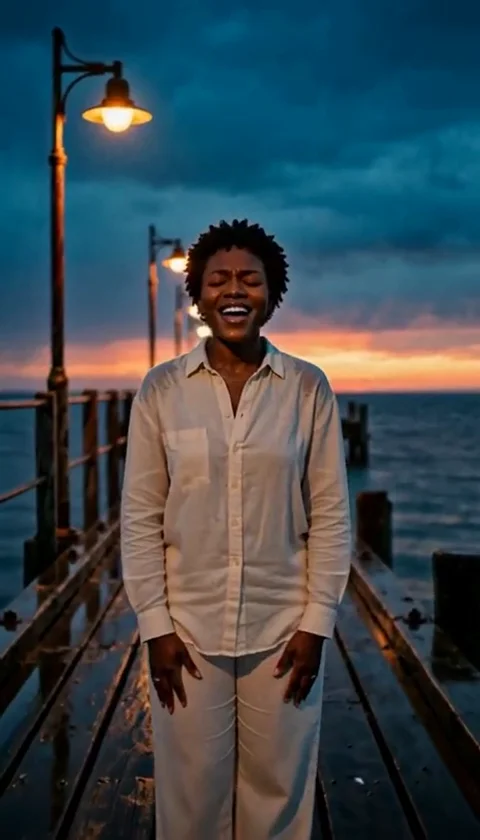
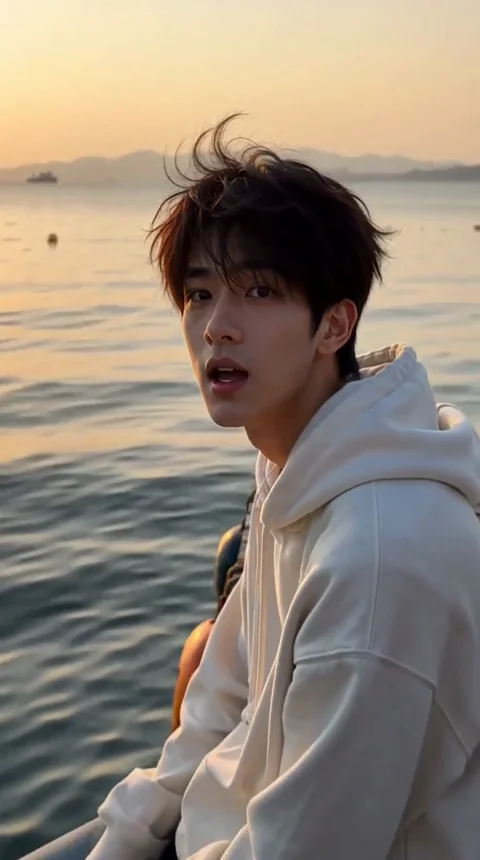
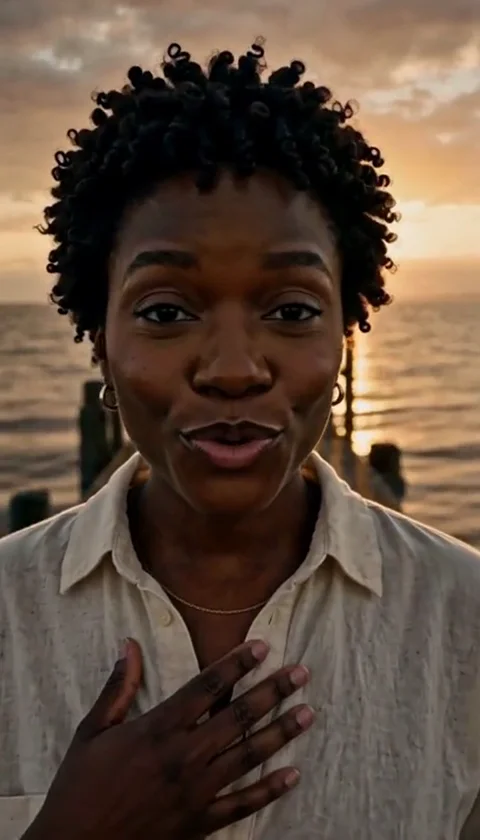
Hoe je een AI Tecktonik-video maakt van één foto
Hoe je een AI Tecktonik-video maakt van één foto: kies een scène, upload een duidelijke foto van een volwassene, kies de verschijningsmodus en maak een stille clip van 8–10 seconden.
Tecktonik Dance AI editorial team · Updated October 8, 2026
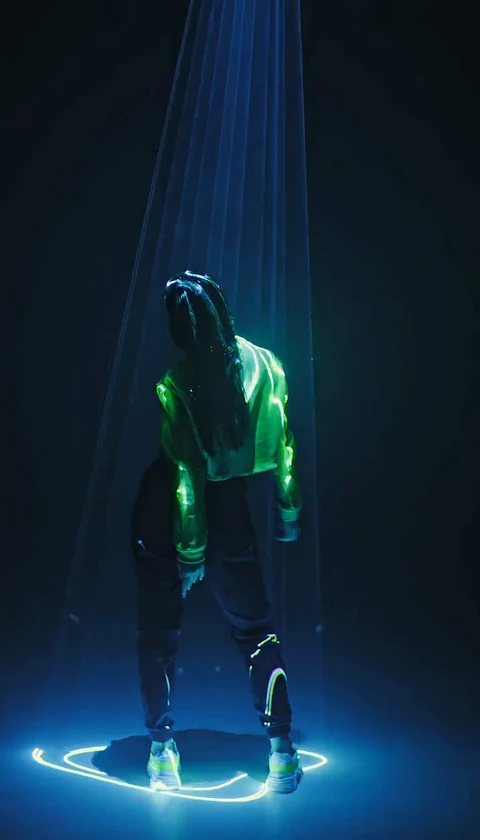
Tecktonik Dance AI verandert één portretfoto in een korte video waarin die persoon de Franse electrodans uit de jaren 2000 uitvoert: scherpe armzwaaien, rollende polsen, een stijve bovenlichaamshouding en een neonclub-sfeer. De clip die je krijgt is bewust kort — 8 tot 10 seconden, zonder geluid, en gemaakt om te posten, niet om een film te zijn. Deze gids loopt de hele workflow door in de volgorde die de studio vraagt, legt uit wat elke keuze werkelijk verandert, en is eerlijk over de onderdelen die AI nog steeds verkeerd doet.
Wil je eerst de achtergrond, lees dan wat Tecktonik-dans eigenlijk is. Heb je maar een paar minuten, dan is de korte versie dit: één foto erin, één stille verticale clip eruit, 30 credits per video.
De workflow, stap voor stap
De studio is bewust lineair. Je neemt altijd dezelfde zes beslissingen, en de volgorde is belangrijk omdat de scène die je kiest bepaalt hoeveel foto's je nodig hebt en hoe lang de clip wordt.
1. Kies de scène voordat je een foto kiest
Elke video begint met een voorbereide bronscène. Dit zijn kant-en-klare uitvoeringen met hun eigen camerabeweging, belichting en lengte; de tool vervangt de artiest, hij verzint niet uit het niets een dans. De scènelijst vertelt je drie dingen die je keuze zouden moeten sturen:
- Hoeveel artiesten. Soloscènes nemen één foto. Duoscènes nemen twee foto's, één volwassene per foto, omdat het model voor elke rol een apart gezicht nodig heeft.
- Hoe lang de clip duurt. Scènes in de catalogus zijn 8 of 10 seconden lang.
- De beeldverhouding. De meeste scènes zijn staand, ofwel 4:7 of 24:43. Een paar tweekleurige trendscènes zijn liggend op 131:90.
Druk op de preview bij een scènekaart en je ziet de originele beelden, niet een gegenereerd resultaat. Dat is belangrijk: de preview laat je de setting en beweging zien waar je op intekent, terwijl het resultaat eruit zal zien als de persoon op jouw foto die in die scène staat.
2. Voeg één foto van een volwassene per artiest toe
Upload een JPG, PNG of WebP van maximaal 10 MB met één duidelijk zichtbaar gezicht van een volwassene. Voor een duet upload je twee aparte bestanden — stuur geen groepsfoto en verwacht dat de tool die in tweeën snijdt. Twijfel je over je opname, dan behandelt de fotogids kader, licht en wat je moet bijsnijden, en de solovideogids behandelt het pad met één artiest uitgebreider.
3. Kies wat moet veranderen: gezicht en haar, of de hele verschijning
Dit is de keuze die mensen overslaan, en het is degene die het resultaat het meest verandert.
| Verschijningsmodus | Wat het uit je foto overneemt | Wat het met rust laat | Wanneer je het kiest |
|---|---|---|---|
| Gezicht en haar | Je gezicht en je kapsel | De originele outfit van het personage in de scène | Je wilt de club-scène-styling en alleen jouw gelijkenis |
| Hele verschijning | Je gezicht, je haar en je outfit | Niets aan je kleding — de scène behoudt jouw look | Je wilt je eigen kleren herkennen in de clip |
Kies je de hele verschijning, dan moet de foto je outfit duidelijk laten zien, niet alleen je hoofd. Worden je kleren door het kader afgesneden, dan moet het model verzinnen wat het niet kan zien. De vergelijking gezicht versus hele persoon gaat dieper in op beide modi met afwegingen naast elkaar.
4. Voeg een optionele regelaanwijzing toe
In het extra aanwijzingsveld kun je één kleine beperking benoemen, bijvoorbeeld "behoud mijn bril en krullend haar", wat helpt wanneer een detail voor jou belangrijk is en makkelijk verloren gaat. Houd het bij één of twee concrete dingen. Een lange alinea met tegenstrijdige instructies helpt het model niet; één duidelijke beperking wel.
5. Bevestig toestemming en verbruik je credits
Je moet het vakje aanvinken waarmee je bevestigt dat je toestemming hebt om de foto's te gebruiken en dat iedereen die erop staat een volwassene is. Pas dan dient de knop Aanmaken de taak in. Een standaardvideo kost 30 credits, en het saldo en de exacte kosten staan naast de knop voordat er iets wordt uitgegeven.
Credits komen in pakketten die op de prijzenpagina worden verkocht, en hoe groter het pakket, hoe lager de prijs per clip — de kostenberekening loopt die rekensom door. Mislukt een generatie, dan worden de credits automatisch teruggezet op je saldo.
6. Volg de status, bekijk dan de preview en download
Terwijl de taak loopt zie je een korte reeks statussen — je foto's controleren, de scène voorbereiden, de generatie starten, je video maken, het resultaat controleren, en uiteindelijk een preview die klaar is. Je kunt de pagina verlaten en later terugkomen bij je video's; de taak blijft doorlopen.
Wanneer de preview klaar is, kun je hem in de browser bekijken. Het downloaden van de originele MP4 is een aparte stap die vrijkomt bij een voltooide aankoop, en de studio toont de huidige staat van elk resultaat op de videokaart. Download het bestand terwijl je eraan denkt, niet weken later.
Wat het resultaat wel en niet kan
AI-video van dit soort is overtuigend in één oogopslag en onvolmaakt van dichtbij. Stel je verwachtingen vroeg bij:
- Handen en snelle armbewegingen zijn het zwakste gebied. Tecktonik draait om de armen, dus dit is de moeilijkst mogelijke dans voor welk model dan ook. Verwacht wat uitvloeiing of vermenging bij de snelste zwaaien.
- Het gezicht is een gelijkenis, geen scan. Kleine details kunnen tussen frames verschuiven.
- De beweging komt uit de bronscène, dus je clip heeft de choreografie die die scène bevat, niet een dans die je in een opmerkingenveld hebt beschreven.
- De clip heeft helemaal geen geluid. Muziek voeg je zelf toe; de muziekgids legt uit hoe je dat op elk platform legaal doet.
Bekijk alles als preview voordat je het post. Stoort een frame je, dan is opnieuw genereren met een andere scène of een scherpere foto meestal sneller dan de video achteraf proberen te repareren.
Plan voor de beeldverhouding, niet alleen voor de lengte
Niets in deze workflow levert automatisch een standaard 9:16-telefoonvideo op. Staande scènes komen uit op 4:7 of 24:43, die smaller zijn dan TikTok en Reels verwachten, en de tweekleurige trendscènes komen liggend uit op 131:90. Daar volgen twee dingen uit:
- Post je een 4:7-clip op een 9:16-canvas, dan krijg je balken of een wazige achtergrond, tenzij je zorgvuldig bijsnijdt.
- Post je een 131:90-clip in een verticale feed, dan wordt het grootste deel van het kader afgesneden.
Bepaal waar je gaat posten voordat je de scène kiest, en snijd dan bij in de editor van het platform. De platformgidsen behandelen die kant van het werk: publiceren op TikTok en publiceren op Instagram Reels.
Veelgestelde vragen
Kan ik een video uploaden in plaats van een foto?
Nee. De upload accepteert alleen stilstaande beelden: JPG, PNG of WebP, tot 10 MB.
Heb ik twee foto's nodig voor elke video?
Alleen voor duoscènes. Soloscènes nemen precies één foto van één volwassene. De duetgids legt uit hoe de twee rollen worden toegewezen.
Is muziek inbegrepen?
Nee. Elke template en elke download is stil. Je voegt de track toe in de app waar je publiceert, met de eigen geluidsbibliotheek van dat platform.
Wat gebeurt er als mijn generatie mislukt?
De credits voor die taak worden automatisch teruggezet op je saldo. Foto's worden niet in rekening gebracht, en mislukte taken verbruiken geen download.
Hoe lang duurt het om een video te genereren?
Dat hangt af van de scène en van hoe druk de dienst het heeft, dus de studio meldt statussen in plaats van een vaste tijd te beloven. Je kunt het tabblad sluiten en later je video's bekijken.
Kan ik het gebruiken met een foto van iemand anders?
Alleen met toestemming van die persoon, en alleen als die persoon een volwassene is. Zou je het niet prettig vinden om die persoon het resultaat te laten zien, genereer het dan niet. De gids over privacy en toestemming behandelt dit grondig.
Waar je nu naartoe gaat
Begin op de aanmaakpagina en bekijk twee of drie scènes als preview voordat je iets uploadt — weten welke cliplengte en verhouding je wilt, maakt de rest van de workflow snel. Wanneer een resultaat verkeerd is in plaats van alleen onvolmaakt, loopt de probleemoplossingsgids de waarschijnlijke oorzaken één voor één door. En heb je nog geen concept gekozen, dan verzamelt de ideeëngids formaten die zijn gebouwd voor een stille clip van tien seconden.
Tecktonik Dance AI is een onafhankelijke tool. Het is niet verbonden aan een artiest, label of sociaal platform, en het levert geen muziek en verstrekt er geen licenties voor.