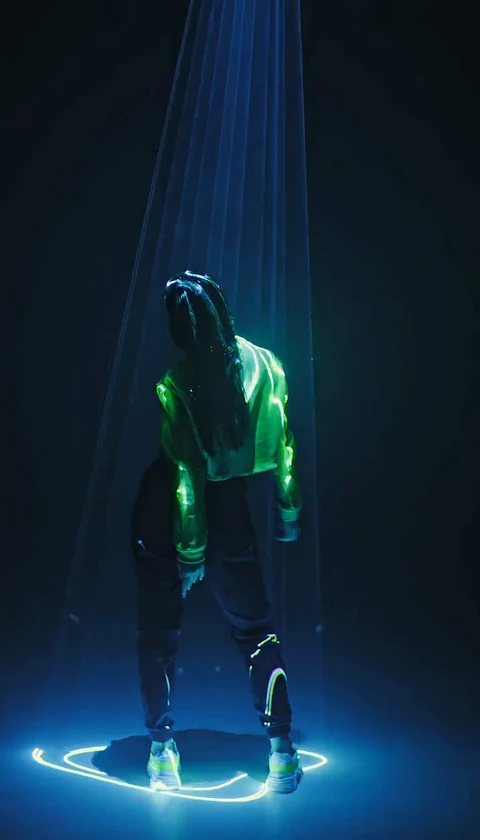
Een AI Tecktonik-video gebruiken op Instagram Reels
Gebruik een AI Tecktonik-video op Instagram Reels: snijd 4:7- en 24:43-clips bij, respecteer de veilige zones voor bijschriften, kies een omslagframe, voeg de AI-melding toe en kies audio.
Tecktonik Dance AI editorial team · Updated October 8, 2026
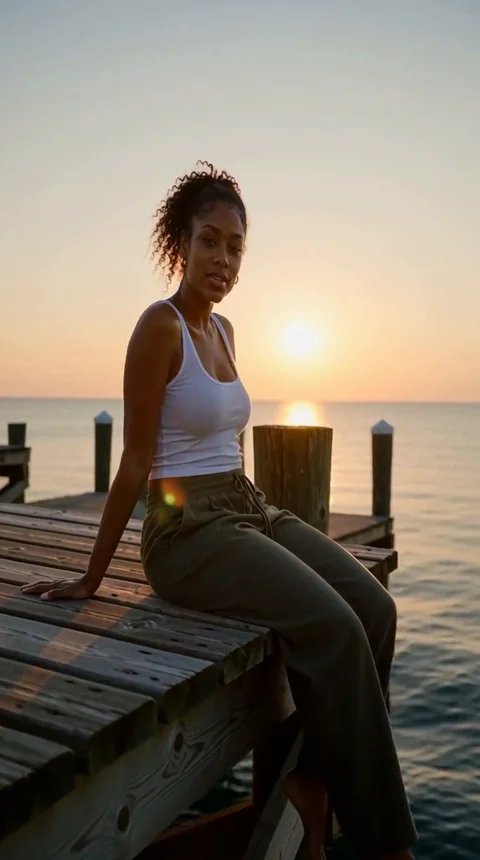
Reels en een gegenereerde Tecktonik-clip lijken op papier een goede combinatie: een kort, energiek, visueel fragment zonder dialoog. De wrijving zit in de details. Je download is 8 of 10 seconden lang, volledig stil, en gevormd op 4:7 of 24:43 voor portretscènes of 131:90 voor de landschapstrendscènes — geen daarvan is het 9:16-canvas waarop Reels is gebouwd. Er is geen automatische 9:16-uitvoer, dus het vormen gebeurt in de app.
Deze gids behandelt het canvas en de veilige zones, bijsnijden versus vullen, omslagframes, waar de AI-melding hoort, audiokeuzes, cross-posten, en het gebruik van stilstaande beelden naast de clip. We gaan ervan uit dat je al een clip hebt; als dat niet zo is, dan is de maakpagina de plek waar je er een maakt voor 30 credits per standaardvideo.
Het 9:16-canvas en wat eroverheen ligt
Reels toont verticale video in een vast canvas, en Instagram tekent interface-elementen over delen ervan. Op de Reel zelf bevat het gebied onderaan de accountnaam en het voorbeeld van het bijschrift, de rechterkant bevat knoppen, en de boven- en onderrand zijn deels verhuld, afhankelijk van hoe de kijker de app heeft geopend.
Dat laat een royale centrale band over, en de praktische regel is simpel: houd het torso en de armen daarbinnen. Tecktonik is van nature breed — sweeps reiken ruim voorbij het lichaam — dus een bijsnijding die strak genoeg is om het hele canvas te vullen, zal de beweging aan de zijkanten afsnijden. Een marge rond de danser is geen verspilde ruimte; het is wat voorkomt dat de kenmerkende move wordt afgesneden.
Controleer het resultaat in het voorbeeld in de app en niet in een desktopviewer. De overlays verschijnen alleen in de app, en het verschil tussen "past" en "past onder het bijschrift" is daar zichtbaar en nergens anders.
Een AI Tecktonik-video op Instagram Reels: bijsnijden of vullen
Eenmaal in de Reels-editor heb je twee eerlijke opties.
4:7- en 24:43-clips bijsnijden
Een 4:7-clip is smaller dan het canvas, dus het canvas vullen betekent de zijkanten licht bijsnijden. Voor een soloscène met het onderwerp gecentreerd kost dat meestal heel weinig. Een 24:43-clip is nog smaller, dus de bijsnijding is zwaarder en het onderwerp zal groter lijken; controleer of de handen en het breedste deel van elke sweep nog binnen het kader vallen.
Voor een landschapstrendscène op 131:90 verwijdert bijsnijden naar een verticaal canvas het grootste deel van de breedte. Met twee performers is dat een echt risico: een centrale bijsnijding kan een van hen volledig wegsnijden. Als beide personen belangrijk zijn voor de post, snijd dan niet bij — vul in plaats daarvan.
Een achtergrondvulling gebruiken
Vullen betekent het hele kader behouden en het op een achtergrond plaatsen: een vervaagde, vergrote kopie van de clip, een effen kleur, of een stilstaand beeld uit dezelfde generatie. Er gaat niets verloren, beide performers blijven zichtbaar, en het resultaat ziet er bewust uit in plaats van achteloos geïmporteerd. De prijs is een kleiner onderwerp, wat uitmaakt wanneer iemand op een armlengte afstand op een telefoon kijkt.
Vullen is de standaardkeuze voor de landschapstrendscènes en voor elke duetclip waarbij de twee rollen het punt zijn. Bijsnijden is de snellere keuze voor een gecentreerde soloscène.
| Taak | TikTok | Reels |
|---|---|---|
| Canvas | Verticaal 9:16 met zware overlays onderaan en rechts | Verticaal 9:16 met voorbeeld van het bijschrift onderaan en knoppen rechts |
| Standaardoplossing voor een 4:7-clip | Snijd de zijkanten bij of vul de achtergrond | Snijd de zijkanten bij of vul de achtergrond |
| Standaardoplossing voor een 131:90-trendscène | Houd beide performers binnen de bijsnijding, of gebruik letterboxing | Gebruik een vulling, aangezien een centrale bijsnijding het risico loopt een performer weg te snijden |
| AI-openbaarmaking | Een toegewijde label voor AI-gegenereerde inhoud op de post | Je eigen melding in het bijschrift en, waar aangeboden, het AI-label van het platform |
| Geluidsbron | TikTok-geluidsbibliotheek | Reels-audiobibliotheek, of je eigen geïmporteerde track |
| Omslag of thumbnail | Een frame dat je kiest bij het posten | Een omslagframe dat je uit de clip selecteert |
| Aanvulling op de clip | Fotocarrousel is een apart posttype | Carrousel van stilstaande beelden als begeleidende post |
Omslagframes en de AI-melding
Een omslagframe kiezen
Reels laat je het frame kiezen dat de Reel in je grid en profiel vertegenwoordigt. Laat de standaardinstelling niet staan, dat is meestal het eerste frame en soms een overgangsframe dat als een vergissing oogt.
Kies een frame waarin het gezicht van het onderwerp zichtbaar is, de armen in een leesbare positie staan, en het beeld nog steeds logisch is als stilstaand beeld. Omdat de clip kort is en het dansen doorlopend, is een goed frame meestal midden in een sweep met het gezicht naar de camera gekeerd, in plaats van een moment waarop een arm het gezicht kruist.
Dit is belangrijker dan op TikTok, omdat een Reel voor onbepaalde tijd in je profielgrid blijft staan en deel uitmaakt van hoe het account als geheel eruitziet.
Waar de AI-melding in het bijschrift hoort
Zet de melding in de tekst van het bijschrift, in duidelijke taal, dicht bij het begin. Iets korts als "gegenereerd uit een foto met Tecktonik Dance AI" is genoeg. Als Instagram zijn eigen AI-label aanbiedt, gebruik dat dan ook; een opmerking in het bijschrift en een platformlabel vullen elkaar aan in plaats van overbodig te zijn, omdat het label met de media meereist terwijl het bijschrift door mensen wordt gelezen.
Stop de openbaarmaking niet weg aan het einde van een lange hashtagblok, en laat hem niet weg omdat de video kort is. De clip toont een echt persoon die iets uitvoert wat een foto niet kon produceren, en kijkers vragen er toch naar — een duidelijke melding beantwoordt de vraag voordat die wordt gesteld, en het is de eerlijke standaard.
Audio: de Reels-bibliotheek of je eigen track
Je clip komt stil binnen, zonder enige audiotrack, dus de geluidskeuze is volledig aan jou. Twee routes zijn het overwegen waard.
De Reels-audiobibliotheek. Kies een track in de app, en Instagram regelt de licentiëring onder zijn eigen voorwaarden zolang die audio beschikbaar is. Dit is de eenvoudigste route en geeft je Reel een kans om op de pagina van de audio te verschijnen. De beperking is dat je de toekomst van de track niet beheerst: als de audio later uit de catalogus wordt verwijderd, kan de Reel worden gedempt terwijl de video blijft staan.
Je eigen bestand. Een track die je zelf hebt geproduceerd, in opdracht hebt gegeven, hebt gelicenseerd of uit een royalty-free bibliotheek met duidelijke voorwaarden hebt gehaald, is van jou om overal te hergebruiken. De Reel wordt niet geïndexeerd onder een trending sound, maar de post is stabiel en kan worden ge-cross-post zonder opnieuw te controleren of de licentie in elke app nog van toepassing is.
Wees in beide gevallen bewust van welk deel van de track onder de clip speelt. Reels legt met plezier een langer nummer onder je 8 seconden, en het verschil tussen een toevallig en een gekozen deel is het grootste deel van de ervaren verfijning. De gids voor beat-synchronisatie behandelt de plaatsing; de muziekgids behandelt wat elke route toestaat.
Cross-posten en stilstaande beelden
Hetzelfde bestand cross-posten naar TikTok en Reels
Dezelfde MP4 kan naar beide platforms, en dat is meestal het verstandige om te doen met een korte clip. Wat je niet moet doen, is aannemen dat de montage meereist. Controleer drie dingen opnieuw na elke upload:
- De bijsnijding. Elke app kadert verticale video net iets anders en tekent zijn overlays op net iets andere plekken. Een montage die op het ene canvas past, kan op het andere een arm afsnijden.
- Het geluid. Een track die je in de bibliotheek van de ene app hebt toegevoegd, komt niet mee met het bestand. Je selecteert hem opnieuw in de andere app, uit de eigen bibliotheek van die app.
- De openbaarmaking. Het label dat je op het ene platform hebt toegepast, wordt niet overgedragen. Voeg de melding opnieuw toe.
Voor de platformspecifieke details aan de andere kant behandelt de TikTok-gids hooks, hashtags en postfrequentie.
Een carrousel van stilstaande beelden naast de clip gebruiken
Een sterke aanvulling op een korte stille Reel is een carrouselpost van stilstaande beelden uit dezelfde generatie en dezelfde scène. Stilstaande beelden bevatten geen bewegingsartefacten, dus handen en details die in de video uitlopen, zien er in een stilstaand beeld schoon uit, en een carrousel blijft langer op het scherm dan een clip van 8 seconden.
Praktische manieren om er een te maken: neem drie tot vijf frames uit verschillende momenten van de clip, in de volgorde waarin ze plaatsvonden, en behandel de carrousel als een reeks poses. Voeg een kort bijschrift toe dat uitlegt wat de reeks is. Houd de AI-melding ook op de carrousel, om dezelfde reden als op de Reel — de openbaarmaking hoort overal waar het gegenereerde materiaal verschijnt.
Gebruik de carrousel niet om te suggereren dat de dans iets is wat hij niet is. Een reeks frames leest natuurlijk als een fragment uit de video, en dat zeggen is duidelijker dan kijkers laten raden.
Veelgestelde vragen
Waarom vult mijn clip het Reels-scherm niet?
Omdat gegenereerde clips 4:7, 24:43 of 131:90 zijn, niet 9:16. Snijd bij of voeg een achtergrondvulling toe in de Reels-editor voordat je post.
Moet ik bijsnijden of een achtergrondvulling gebruiken?
Snijd een gecentreerde solo-portretclip bij als je het goed vindt om aan elke kant een beetje te verliezen. Gebruik een vulling voor landschapstrendscènes en duetten, zodat beide performers in beeld blijven.
Is het geluid inbegrepen?
Nee. Elke download is volledig stil, dus je kiest een track uit de Reels-bibliotheek of importeert je eigen track.
Waar zet ik de AI-melding?
In het bijschrift, dicht bij het begin en in duidelijke bewoordingen, plus het eigen AI-label van het platform als dat wordt aangeboden voor je post.
Kan ik dezelfde clip naar TikTok en Reels posten?
Ja, maar controleer de bijsnijding opnieuw, voeg het geluid opnieuw toe uit de bibliotheek van de nieuwe app, en pas de openbaarmaking opnieuw toe. Niets wordt automatisch overgedragen behalve het videobestand.
Kan ik een carrousel maken van dezelfde generatie?
Ja. Frames uit de clip vormen een goede begeleidende carrousel, aangezien stilstaande beelden de bewegingsartefacten vermijden die de snelste armsweeps kunnen vertonen.
Waar je nu verder kunt
Als de clip nog niet aan een track is gekoppeld, begin dan met de muziekgids en gebruik daarna de gids voor beat-synchronisatie om de audio goed te plaatsen. Als je naar beide platforms post, behandelt de TikTok-gids de andere kant van die workflow, en de fotogids is het lezen waard vóór je volgende generatie, zodat de bronafbeelding niet de beperkende factor is.
Nieuwe clips beginnen op de maakpagina, en de prijzenpagina zet de creditpakketten uiteen waaruit ze putten.