Das beste Foto für ein KI-Tecktonik-Video: Eine praktische Checkliste
Wie du das beste Foto für ein KI-Tecktonik-Video auswählst: Bildausschnitt, Licht, Format und die Aufnahmen, die dein Ergebnis still und leise ruinieren – mit einer Checkliste vor dem Hochladen.
Tecktonik Dance AI Redaktionsteam · Aktualisiert am 8. Oktober 2026
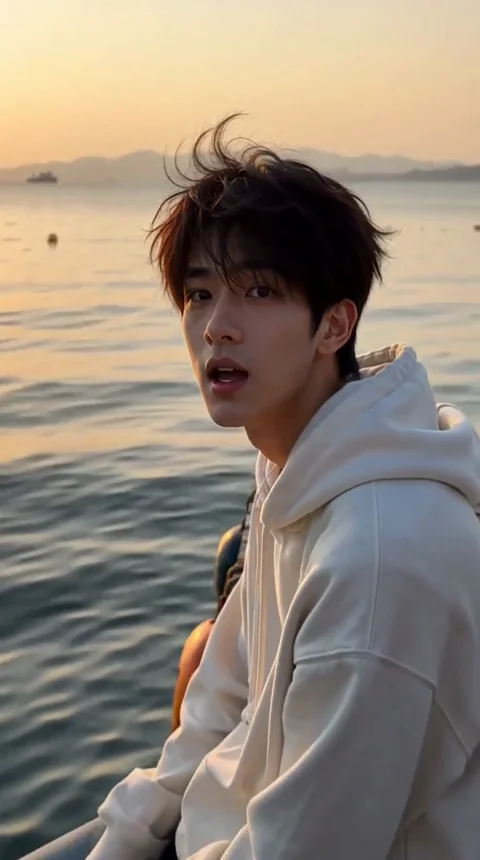
Das Foto, das du hochlädst, ist der größte Hebel, den du selbst in der Hand hast. Die Szene liefert die Bewegung, die Beleuchtung und die Kamerafahrt, aber jedes erkennbare Detail im fertigen Clip – das Gesicht, die Haare, das Outfit, wenn du diesen Modus wählst – stammt aus dem Standbild, das du übergibst. Ein scharfes, frontal beleuchtetes Porträt eines Erwachsenen wird fast immer ein schönes Foto schlagen, das zufällig dunkel, weit entfernt oder überfüllt ist. Dieser Leitfaden erklärt, was „gut genug" hier tatsächlich bedeutet und was du korrigieren solltest, bevor du auch nur einen Credit ausgibst. Das beste Foto für ein KI-Tecktonik-Video ist selten das schmeichelhafteste, das du besitzt; es ist das schärfste, am besten beleuchtete und am klarsten lesbare.
Wenn du noch keine Szene ausgewählt hast, beginne mit dem durchgängigen Workflow, denn die Szene entscheidet, wie viele Fotos du brauchst und wie lange der Clip läuft. Komm dann hierher zurück, um das Bild selbst vorzubereiten.
Was das beste Foto für ein KI-Tecktonik-Video richtig macht
Auflösung und Entfernung
Bei der Auflösung geht es nicht um Megapixel, sondern darum, wie viel des Bildausschnitts das Gesicht einnimmt. Ein Handy-Porträt, aus einem Meter Entfernung aufgenommen, gibt dem Tool Tausende von Pixeln Gesicht, mit denen es arbeiten kann. Eine Aufnahme aus großer Entfernung, bei der die Person eine kleine Figur in einer weiten Landschaft ist, gibt ihm nur ein paar Hundert. Das Modell kann Pixel vergrößern, aber es kann keine Details erfinden, die nie aufgenommen wurden, weshalb das kleine Gesicht meist eine weichere, generischere Ähnlichkeit erzeugt.
Nimm das Foto nah genug auf, dass Kopf und Schultern einen guten Teil des Bildausschnitts füllen. Du brauchst kein Profiobjektiv – eine moderne Handykamera bei anständigem Licht reicht mehr als aus.
Schärfe schlägt Schmeichelei
Ein etwas wenig schmeichelhaftes Foto, das wirklich scharf ist, wird ein schmeichelhaftes Foto schlagen, das weich ist. Bewegungsunschärfe, ein verwischter Autofokus und starker Digitalzoom zerstören alle die feine Struktur, die das Tool für Augen, Nase und Mund braucht. Wenn du zwischen zwei Aufnahmen derselben Person wählst, nimm die, die technisch sauber ist, auch wenn die andere glamouröser ist. Das klingt kontraintuitiv, aber es ist der Unterschied zwischen einem zusammenhängenden Gesicht und einem driftenden.
Ein Erwachsener, zur Kamera gewandt
Die Upload-Regeln sind aus gutem Grund streng: eine erwachsene Person pro Foto, Gesicht deutlich sichtbar und zur Kamera gewandt. Zwei Personen in einem Bild verwirren ein Tool, das versucht, einen einzigen Darsteller in eine einzige Rolle zu setzen, und eine Duett-Szene will trotzdem zwei getrennte Dateien statt einer Gruppenaufnahme. Wenn du zwei Personen brauchst, lies den Duett-Leitfaden, bevor du beginnst – die beiden Fotos stammen nie aus einem einzigen Bild.
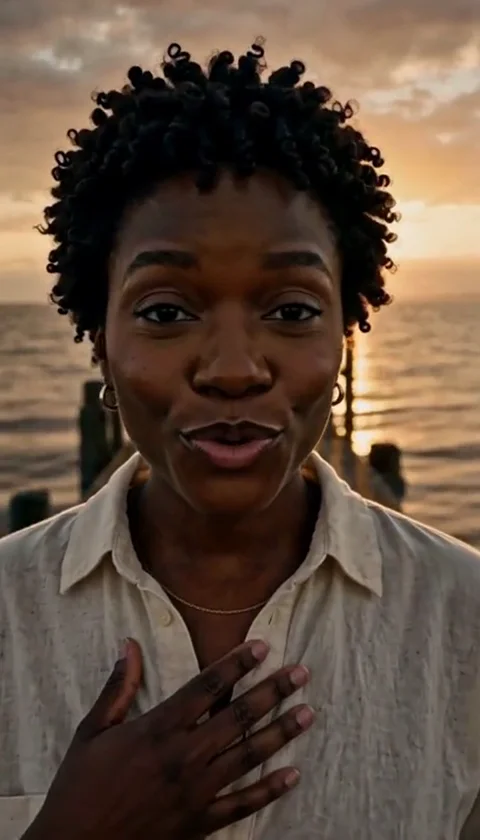
Zur Kamera gewandt zu sein, zählt mehr als ein perfektes Lächeln. Eine Profilansicht, ein Blick nach unten oder ein Foto von hinten gibt dem Modell weit weniger, woran es sich festhalten kann. Schau in Richtung Objektiv, halte den Kopf ungefähr gerade und vermeide extreme Neigungen.
Beleuchtung: der stille Erfolgs- oder Misserfolgsfaktor
Die Beleuchtung entscheidet, ob das Gesicht klar oder matschig wirkt. Die sicherste Einrichtung ist weiches, gleichmäßiges Frontlicht – Tageslicht von einem Fenster, dem du zugewandt bist, oder ein gut beleuchteter Raum mit der Hauptlichtquelle vor dir.
| Gute Beleuchtung | Warum sie funktioniert |
|---|---|
| Einem Fenster bei Tageslicht zugewandt | Gleichmäßig, weich, keine harten Formen im Gesicht |
| Innenbeleuchtung vor dir | Berechenbar, füllt das ganze Gesicht |
| Bewölktes Außenlicht | Diffus, keine harte Richtung |
| Riskante Beleuchtung | Was schiefgeht |
|---|---|
| Starkes Gegenlicht (Fenster oder Sonne im Rücken) | Das Gesicht fällt in den Schatten, Details gehen verloren |
| Ein einzelnes hartes Licht von der Seite | Eine dunkle Hälfte und eine helle Hälfte, gespaltene Belichtung |
| Gefleckter Schatten oder Jalousien | Schattenstreifen im Gesicht |
| Sehr schwaches Innenlicht | Rauschen und Farbflecken, weiche Gesichtszüge |
Vermeide einen harten Schatten, der über das Gesicht fällt – eine Lampe, eine Hand, ein Fensterrahmen oder eine Hutkrempe können alle einen werfen. Wenn du das Licht nicht bewegen kannst, bewege die Person.
Was ein Ergebnis still und leise ruiniert
Manche Fotos sehen für dich völlig in Ordnung aus und erzeugen trotzdem einen schwachen Clip. Das sind die üblichen Verdächtigen:
- Sonnenbrillen oder dunkle Gläser verbergen die Augen, auf die sich das Tool stark stützt.
- Starke Beauty-Filter glätten Textur weg und verschieben die Proportionen, sodass die Ähnlichkeit driftet.
- Extreme Winkel – sehr niedrige oder sehr hohe Aufnahmen – verzerren ein Gesicht, das das Modell dann zurechtbiegen muss.
- Bewegungsunschärfe durch eine Person in Bewegung, und sei sie noch so leicht.
- Gruppenaufnahmen, weil mehr als ein Gesicht die Aufmerksamkeit teilt und die Ein-Erwachsener-Regel bricht.
- Hüte, die den Haaransatz verdecken, machen die Rekonstruktion der Frisur zum Rätselraten, was im Modus Gesicht & Haare am meisten zählt.
- Rauschen bei schwachem Licht, das auf dem Handybildschirm körnig aussieht und noch schlimmer, sobald es vergrößert und animiert wird.
Nichts davon macht eine Aufgabe unmöglich, aber jedes senkt die Obergrenze dafür, wie gut das Ergebnis werden kann.
Bildausschnitt, Zuschnitt und die Dateiregeln
Bildausschnitt für den Modus Ganzes Erscheinungsbild
Wenn du den Modus Ganzes Erscheinungsbild verwenden willst, muss das Foto deine Kleidung zeigen, nicht nur deinen Kopf. Wähle den Ausschnitt so, dass das Outfit bis mindestens zur Taille sichtbar ist – idealerweise etwas mehr, damit das Modell Form und Farbe dessen versteht, was du trägst.
| Modus | Was das Foto zeigen muss |
|---|---|
| Gesicht & Haare | Kopf und Schultern, Gesicht unverdeckt |
| Ganzes Erscheinungsbild | Kopf, Haare und Outfit bis mindestens zur Taille |
Ein enger Ausschnitt mit Kopf und Schultern ist perfekt für Gesicht & Haare und nutzlos für Ganzes Erscheinungsbild. Entscheide zuerst deinen Modus und wähle dann den Ausschnitt dafür. Der Vergleich zwischen den beiden Modi behandelt die Abwägungen im Detail.
Zuschneiden im Handy-Editor vor dem Hochladen
Du musst selten etwas in einem Desktop-Tool korrigieren. Öffne das Foto im Editor deines Handys und:
- Schneide zu, sodass die Person zentriert sitzt, wobei Kopf und Schultern den Bildausschnitt füllen – ein wenig Luft nach oben, nicht viel.
- Richte den Horizont gerade, damit der Kopf nicht geneigt ist.
- Übertreibe die Bearbeitung nicht. Lass Farbe und Kontrast ungefähr so, wie sie aufgenommen wurden; starke Bearbeitungen sind nicht das Ziel.
Ein sauberer Zuschnitt ist einfacher abzuschicken, als einen unordentlichen im Zusatzanweisungs-Feld zu erklären.
Format- und Größenregeln
Der Upload akzeptiert JPG, PNG oder WebP bis 10 MB. Die meisten Handy-Porträts liegen deutlich darunter. Wenn eine Datei zu groß ist, exportiere sie in einer kleineren Größe oder speichere sie neu – verkleinere sie aber nicht so weit, dass das Gesicht weich wird. Jedes unsichere oder explizite Bild wird vor der Generierung von einer Inhaltsprüfung abgelehnt, ein Bild, das sich nicht hochladen lässt, scheitert also meist an einer Regel und nicht an einer technischen Grenze.
Bevor du hochlädst: eine Checkliste vor dem Start
Geh diese Liste einmal durch, und die meisten schlechten Ergebnisse treten gar nicht erst auf:
- Eine erwachsene Person im Bild, niemand sonst.
- Gesicht zur Kamera gerichtet, Kopf gerade.
- Frontlicht, kein harter Schatten über dem Gesicht, kein Gegenlicht.
- Keine Sonnenbrille, keine dunklen Filter, keine starke Beauty-Glättung.
- Scharf, nicht verwischt oder gezoomt.
- Nah zugeschnitten, Kopf und Schultern füllen den Bildausschnitt.
- Für Ganzes Erscheinungsbild: Outfit bis mindestens zur Taille sichtbar.
- Datei ist JPG, PNG oder WebP, unter 10 MB.
- Du hast die Erlaubnis, das Foto zu verwenden, und die Person ist erwachsen.
Hake das ab, und du bist bereit. Geh zur Seite zum Erstellen und wähle deine Szene.
Häufig gestellte Fragen
Was ist die ideale Fotoauflösung für ein KI-Tecktonik-Video?
Es gibt keine magische Zahl; entscheidend ist, wie viel des Bildausschnitts das Gesicht füllt. Ein klares Handy-Porträt, nah aufgenommen, gibt dem Modell reichlich Detail. Sehr kleine oder stark gezoomte Gesichter in Weitwinkelaufnahmen sind das eigentliche Problem, nicht die Pixelzahl.
Kann ich ein Selfie verwenden?
Ja, ein Selfie mit der Frontkamera funktioniert, wenn es scharf und gut beleuchtet ist. Halte die Armlänge vernünftig, damit das Gesicht nicht durch das Objektiv verzerrt wird, und vermeide eine starke Lichtquelle direkt hinter dir.
Soll das Foto meinen ganzen Körper oder nur meinen Kopf zeigen?
Das hängt vom Modus ab. Gesicht & Haare braucht eine saubere Aufnahme von Kopf und Schultern. Ganzes Erscheinungsbild braucht dein Outfit, sichtbar bis mindestens zur Taille.
Warum wurde mein Upload abgelehnt?
Die häufigsten Gründe sind mehr als ein Gesicht, kein deutlich sichtbares erwachsenes Gesicht, eine Datei, die nicht JPG, PNG oder WebP ist, eine Datei über 10 MB oder Inhalte, die die Sicherheitsprüfung nicht bestehen.
Ruiniert eine Brille das Ergebnis?
Normale klare Brillen überstehen es meist problemlos. Dunkle oder verspiegelte Gläser verbergen die Augen und sind das größere Risiko. Wenn die Brille dir wichtig ist, nenne sie im Zusatzanweisungs-Feld – aber behandle das als Hinweis, nicht als Garantie.
Ist ein professionelles Studiofoto besser als ein Handyfoto?
Nicht automatisch. Eine scharfe, frontal beleuchtete Handyaufnahme schlägt oft ein stark retuschiertes Studiofoto, weil die Retusche dazu neigt, genau die Details wegzuglätten, die das Tool will.
Wohin als Nächstes
Sobald dein Foto bereit ist, führt dich der Leitfaden für Solovideos durch den Weg mit einem einzigen Darsteller, und die vollständige Anleitung zu einem einzelnen Auftrag deckt alles von der Szenenwahl bis zum Download ab. Wenn du noch abwägst, wie viele Clips du erstellen sollst, zeigt die Preisseite die Credit-Pakete, und der Kostenleitfaden arbeitet das Budget für eine Charge durch. Ein Standardvideo kostet immer 30 Credits.