So erstellst du ein KI-Tecktonik-Video aus einem einzigen Foto
So erstellst du ein KI-Tecktonik-Video aus einem einzigen Foto: Wähle eine Szene, lade ein klares Foto eines Erwachsenen hoch, wähle den Erscheinungsmodus und erstelle einen stummen 8–10-Sekunden-Clip.
Tecktonik Dance AI Redaktionsteam · Aktualisiert am 8. Oktober 2026
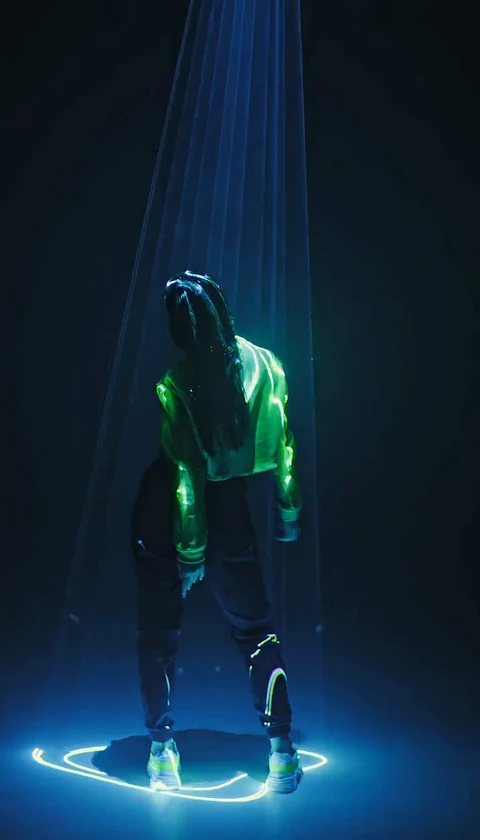
Tecktonik Dance AI verwandelt ein einzelnes Porträtfoto in ein kurzes Video, in dem diese Person den französischen Elektrotanz der 2000er Jahre aufführt: scharfe Armwellen, rollende Handgelenke, ein steifer Oberkörper und eine Neon-Club-Bühnenstimmung. Der Clip, den du erhältst, ist absichtlich kurz — 8 bis 10 Sekunden, stumm und darauf ausgelegt, gepostet zu werden, nicht, ein Film zu sein. Dieser Leitfaden führt durch den gesamten Arbeitsablauf in der Reihenfolge, in der das Studio ihn verlangt, erklärt, was jede Entscheidung tatsächlich verändert, und ist ehrlich über die Teile, die KI noch falsch macht.
Wenn du zuerst den Hintergrund möchtest, lies was Tecktonik-Tanz tatsächlich ist. Wenn du nur ein paar Minuten hast, lautet die Kurzfassung so: ein Foto hinein, ein stummer vertikaler Clip heraus, 30 Credits pro Video.
Der Arbeitsablauf, Schritt für Schritt
Das Studio ist bewusst linear aufgebaut. Du triffst immer dieselben sechs Entscheidungen, und die Reihenfolge ist wichtig, weil die Szene, die du wählst, bestimmt, wie viele Fotos du brauchst und wie lang der Clip sein wird.
1. Wähle die Szene, bevor du ein Foto wählst
Jedes Video beginnt mit einer vorbereiteten Ausgangsszene. Das sind fertig produzierte Performances mit eigener Kamerabewegung, Beleuchtung und Länge; das Tool ersetzt die auftretende Person, es erfindet nicht aus dem Nichts einen Tanz. Die Szenenliste verrät dir drei Dinge, die deine Wahl bestimmen sollten:
- Wie viele Performer. Solo-Szenen nehmen ein Foto. Duett-Szenen nehmen zwei Fotos, eine erwachsene Person pro Foto, weil das Modell für jede Rolle ein eigenes Gesicht braucht.
- Wie lange der Clip läuft. Szenen im Katalog sind 8 oder 10 Sekunden lang.
- Das Seitenverhältnis. Die meisten Szenen sind hochkant, entweder 4:7 oder 24:43. Einige Zwei-Personen-Trend-Szenen sind querformatig mit 131:90.
Drücke die Vorschau auf einer beliebigen Szenenkarte, und du siehst das Originalmaterial, kein generiertes Ergebnis. Das ist wichtig: Die Vorschau zeigt dir das Setting und die Bewegung, auf die du dich einlässt, während das Ergebnis so aussehen wird, als stünde die Person von deinem Foto in dieser Szene.
2. Füge ein Foto eines Erwachsenen pro Performer hinzu
Lade ein JPG, PNG oder WebP mit bis zu 10 MB hoch, mit einem klar sichtbaren Gesicht eines Erwachsenen. Für ein Duett lädst du zwei separate Dateien hoch — schicke kein Gruppenfoto und erwarte nicht, dass das Tool es in zwei Hälften teilt. Wenn du dir bei deiner Aufnahme unsicher bist, behandelt der Foto-Leitfaden Bildausschnitt, Licht und was du zuschneiden solltest, und der Solo-Video-Leitfaden behandelt den Weg mit einem einzigen Performer ausführlicher.
3. Wähle, was sich ändern soll: Gesicht und Haare oder das gesamte Erscheinungsbild
Das ist die Entscheidung, die die Leute überspringen, und sie ist diejenige, die das Ergebnis am stärksten verändert.
| Erscheinungsmodus | Was aus deinem Foto übernommen wird | Was unverändert bleibt | Wann du ihn wählst |
|---|---|---|---|
| Gesicht & Haare | Dein Gesicht und deine Frisur | Das ursprüngliche Outfit der Figur in der Szene | Du möchtest das Club-Szenen-Styling und nur dein Aussehen |
| Gesamtes Erscheinungsbild | Dein Gesicht, deine Haare und dein Outfit | Nichts an deiner Kleidung — die Szene behält deinen Look | Du möchtest deine eigenen Klamotten im Clip wiedererkennen |
Wenn du das gesamte Erscheinungsbild wählst, muss das Foto dein Outfit klar zeigen, nicht nur deinen Kopf. Wenn deine Kleidung vom Bildausschnitt abgeschnitten wird, muss das Modell erfinden, was es nicht sehen kann. Der Vergleich Gesicht versus ganze Person geht mit direkten Gegenüberstellungen der Vor- und Nachteile tiefer auf beide Modi ein.
4. Füge eine optionale Regieanweisung hinzu
Im zusätzlichen Regie-Feld kannst du eine kleine Vorgabe nennen, zum Beispiel „behalte meine Brille und meine lockigen Haare“, was hilft, wenn dir ein Detail wichtig ist und leicht verloren gehen kann. Beschränke dich auf ein oder zwei konkrete Dinge. Ein langer Absatz mit widersprüchlichen Anweisungen hilft dem Modell nicht; eine einzelne klare Vorgabe schon.
5. Bestätige die Einwilligung und gib deine Credits aus
Du musst das Kästchen ankreuzen, mit dem du bestätigst, dass du die Erlaubnis hast, die Fotos zu verwenden, und dass alle gezeigten Personen Erwachsene sind. Erst dann reicht die Schaltfläche „Erstellen“ den Auftrag ein. Ein Standardvideo kostet 30 Credits, und das Guthaben sowie der genaue Betrag werden neben der Schaltfläche angezeigt, bevor etwas ausgegeben wird.
Credits gibt es in Paketen, die auf der Preisseite verkauft werden, und je größer das Paket, desto niedriger der Preis pro Clip — die Kostenaufschlüsselung rechnet diese Arithmetik durch. Wenn eine Generierung fehlschlägt, werden die Credits automatisch deinem Guthaben zurückerstattet.
6. Verfolge den Status, dann Vorschau und Download
Während der Auftrag läuft, siehst du eine kurze Abfolge von Zuständen — deine Fotos werden geprüft, die Szene wird vorbereitet, die Generierung wird gestartet, dein Video wird erstellt, das Ergebnis wird geprüft, und schließlich eine fertige Vorschau. Du kannst die Seite verlassen und später zu deinen Videos zurückkehren; der Auftrag läuft weiter.
Wenn die Vorschau fertig ist, kannst du sie im Browser ansehen. Das Herunterladen der Original-MP4 ist ein separater Schritt, der mit einem abgeschlossenen Kauf freigeschaltet wird, und das Studio zeigt den aktuellen Zustand jedes Ergebnisses auf der Videokarte an. Lade die Datei herunter, während du daran denkst, statt erst Wochen später.
Was das Ergebnis kann und was nicht
KI-Video dieser Art ist auf den ersten Blick überzeugend und aus der Nähe betrachtet unvollkommen. Setze die Erwartungen früh:
- Hände und schnelle Armbewegungen sind der schwächste Bereich. Tecktonik wird von den Armen getragen, also ist dies der schwierigste mögliche Tanz für jedes Modell. Rechne mit etwas Verschmieren oder Vermischen bei den schnellsten Schwüngen.
- Das Gesicht ist eine Ähnlichkeit, kein Scan. Kleine Details können zwischen den Frames abweichen.
- Die Bewegung stammt aus der Ausgangsszene, dein Clip hat also die Choreografie, die diese Szene enthält, nicht einen Tanz, den du in einem Kommentarfeld beschrieben hast.
- Der Clip hat überhaupt keinen Ton. Die Musik fügst du selbst hinzu; der Musik-Leitfaden erklärt, wie du das auf jeder Plattform legal machst.
Sieh dir alles an, bevor du es postest. Wenn dich ein Frame stört, ist es meist schneller, mit einer anderen Szene oder einem schärferen Foto erneut zu generieren, als zu versuchen, das Video hinterher zu reparieren.
Plane das Seitenverhältnis, nicht nur die Länge
Nichts in diesem Arbeitsablauf gibt automatisch ein Standard-9:16-Handyvideo aus. Hochkant-Szenen kommen in 4:7 oder 24:43 heraus, was schmaler ist, als TikTok und Reels erwarten, und die Zwei-Personen-Trend-Szenen kommen querformatig in 131:90 heraus. Daraus folgen zwei Dinge:
- Wenn du einen 4:7-Clip auf eine 9:16-Leinwand postest, bekommst du Balken oder einen unscharfen Hintergrund, es sei denn, du schneidest sorgfältig zu.
- Wenn du einen 131:90-Clip in einen vertikalen Feed postest, wird der größte Teil des Bildes abgeschnitten.
Entscheide, wo du postest, bevor du die Szene wählst, und schneide dann im Plattform-Editor zu. Die Plattform-Leitfäden behandeln diese Seite der Arbeit: Veröffentlichen auf TikTok und Veröffentlichen auf Instagram Reels.
Häufig gestellte Fragen
Kann ich ein Video statt eines Fotos hochladen?
Nein. Der Upload akzeptiert nur Standbilder: JPG, PNG oder WebP, bis zu 10 MB.
Brauche ich für jedes Video zwei Fotos?
Nur für Duett-Szenen. Solo-Szenen nehmen genau ein Foto einer erwachsenen Person. Der Duett-Leitfaden erklärt, wie die beiden Rollen zugewiesen werden.
Ist Musik enthalten?
Nein. Jede Vorlage und jeder Download ist stumm. Du fügst den Track in der App hinzu, in der du veröffentlichst, und nutzt dabei die eigene Soundbibliothek dieser Plattform.
Was passiert, wenn meine Generierung fehlschlägt?
Die Credits für diesen Auftrag werden automatisch deinem Guthaben zurückerstattet. Fotos werden nicht berechnet, und fehlgeschlagene Aufträge verbrauchen keinen Download.
Wie lange dauert es, ein Video zu generieren?
Das hängt von der Szene und davon ab, wie ausgelastet der Dienst ist, deshalb meldet das Studio den Status, statt eine feste Zeit zu versprechen. Du kannst den Tab schließen und deine Videos später prüfen.
Kann ich es mit einem Foto von jemand anderem verwenden?
Nur mit der Erlaubnis dieser Person, und nur, wenn sie erwachsen ist. Wenn es dir unangenehm wäre, ihr das Ergebnis zu zeigen, generiere es nicht. Der Leitfaden zu Privatsphäre und Einwilligung behandelt das gründlich.
Wie es weitergeht
Beginne auf der Erstellen-Seite und sieh dir zwei oder drei Szenen in der Vorschau an, bevor du etwas hochlädst — zu wissen, welche Cliplänge und welches Verhältnis du willst, macht den Rest des Arbeitsablaufs schnell. Wenn ein Ergebnis falsch statt nur unvollkommen ist, geht der Leitfaden zur Fehlerbehebung die wahrscheinlichen Ursachen eine nach der anderen durch. Und wenn du dich noch nicht auf ein Konzept festgelegt hast, sammelt der Ideen-Leitfaden Formate, die für einen zehnsekündigen stummen Clip gemacht sind.
Tecktonik Dance AI ist ein unabhängiges Tool. Es steht in keiner Verbindung zu einem Künstler, einem Label oder einer sozialen Plattform und stellt weder Musik bereit noch lizenziert es solche.