Solo-Tecktonik-Video: Ein Foto, eine Performerin, ein kurzer Clip
Erstelle ein Solo-Tecktonik-Video aus einem einzigen Foto: Auswahl einer 8- oder 10-Sekunden-Szene, die vertikalen Seitenverhältnisse, der Erscheinungsmodus und die Fehler, die du vermeiden solltest.
Tecktonik Dance AI Redaktionsteam · Aktualisiert am 8. Oktober 2026
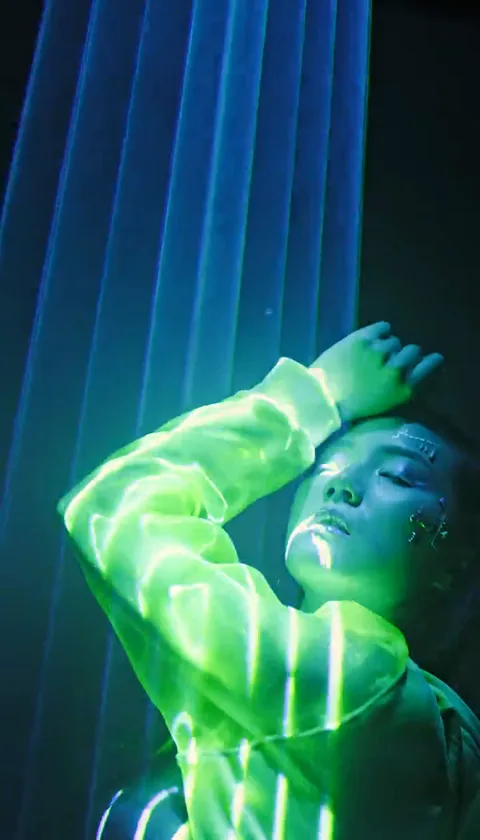
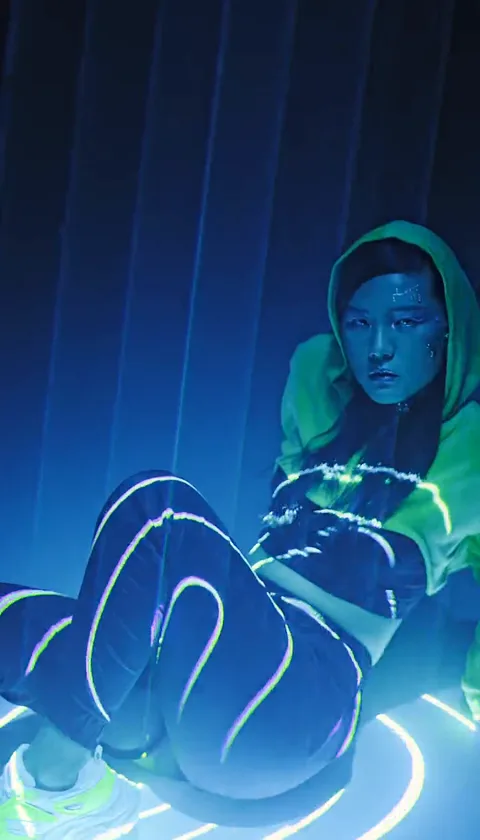
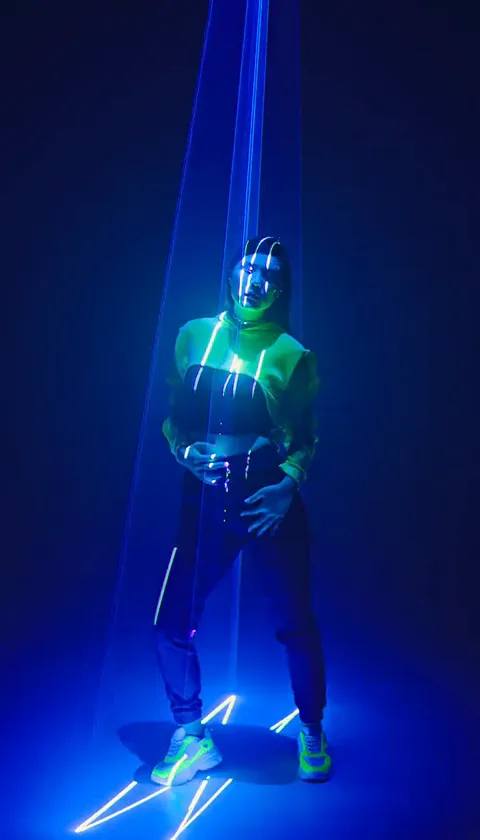
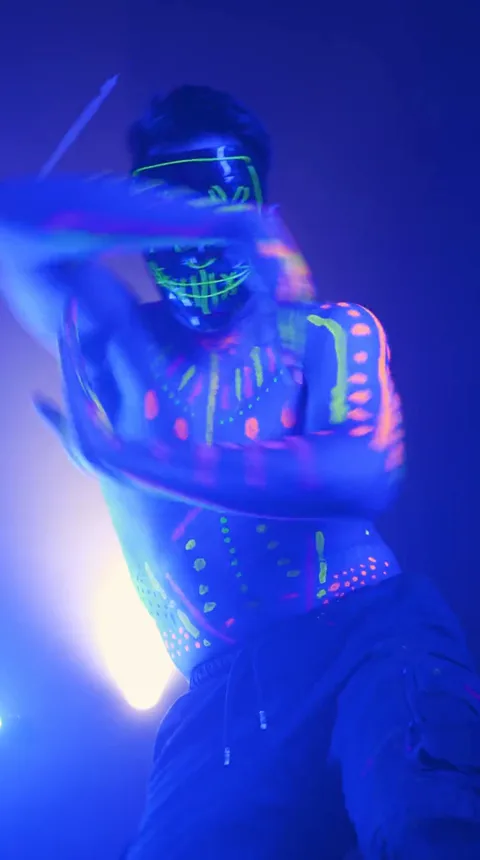
Ein Solo-Tecktonik-Video ist die einfachste Aufgabe, die das Studio ausführen kann: eine erwachsene Person, ein Foto, eine Rolle, ein kurzer Clip. Es gibt keine zweite Performerin, die koordiniert werden muss, keine Rollenzuweisung, über die man nachdenken müsste, und kein Risiko, dass ein Foto das andere herunterzieht. Diese Einfachheit macht es zum besten Einstieg und zugleich zum Format, zu dem die meisten immer wieder zurückkehren, denn eine einzelne tanzende Person füllt einen vertikalen Rahmen perfekt aus.
Dieser Leitfaden behandelt den Solo-Weg von Anfang bis Ende – wie er sich von einem Duett unterscheidet, wie man die Szenenlängen und Seitenverhältnisse liest, was man mit dem Erscheinungsmodus macht und ein durchgearbeitetes Beispiel einer kompletten Aufgabe.
Wie sich der Solo-Weg von einem Duett unterscheidet
Das Studio hat zwei Familien von Szenen. Solo-Szenen nehmen ein Foto einer erwachsenen Person und platzieren diese Person allein im Bild. Duett-Szenen nehmen zwei separate Fotos, eine erwachsene Person pro Datei, weil das Modell für jede Rolle ein eigenes Gesicht braucht. Du lädst nie ein Gruppenfoto hoch und hoffst, dass das Tool die Personen trennt; wenn du zwei Performerinnen willst, lädst du zwei Dateien hoch.
Alles andere am Workflow ist identisch. Du wählst weiterhin eine Szene, wählst einen Erscheinungsmodus, tippst optional eine Regieanweisung ein, setzt das Häkchen für die Einwilligung und gibst 30 Credits aus. Der einzige strukturelle Unterschied ist, wie viele Gesichter auf einmal ankommen. Wenn du später Duette erstellen willst, erklärt der Leitfaden zum Duett mit zwei Fotos die zusätzliche Abstimmungsarbeit; eine Solo-Aufgabe überspringt all das.
Szenenlänge, Seitenverhältnis und Erscheinungsmodus
8 Sekunden oder 10 Sekunden wählen
Die Szenenlänge ist durch die Szene festgelegt, die du auswählst – jeder Quellclip im Katalog läuft entweder 8 oder 10 Sekunden. Keine ist abstrakt besser; sie passen zu unterschiedlichen Posts.
- 8 Sekunden ist knapp und knackig. Es passt zu einem Hook, einem Reveal oder einer einzelnen Choreografie-Einheit, ohne Zeit zum Durchatmen. In einem Feed, in dem die Leute in der ersten Sekunde entscheiden, loopt ein kurzer Clip schneller und verlangt dem Zuschauer weniger ab.
- 10 Sekunden gibt der Bewegung Raum, sich zu entfalten. Wenn die Szene einen langsamen Aufbau, eine Drehung oder eine Pose am Ende hat, zahlen sich die zusätzlichen zwei Sekunden genau dort aus. Außerdem lässt sich ein Musik-Edit leichter darüber legen, weil du mehr Material zum Gegenschneiden hast.
Wähle die Länge, indem du dir den fertigen Post vorstellst, nicht die Generierung. Wenn deine Idee einen klaren Anfang, eine Mitte und ein Ende braucht, nimm die 10-Sekunden-Szene. Wenn es ein schneller Gag oder eine Reaktion ist, passt die 8-Sekunden-Variante meist besser.
Die vertikalen Seitenverhältnisse und wie sie zuschneiden
Porträt-Szenen kommen in 4:7 oder 24:43 heraus. Beide sind schmaler als die 9:16-Leinwand, die TikTok und Instagram Reels verwenden, und es gibt keine automatische 9:16-Ausgabe. Das hat praktische Konsequenzen:
| Seitenverhältnis | Form | Was es in einem Handy-Feed bedeutet |
|---|---|---|
| 4:7 | Porträt, mäßig hoch | Lässt Seitenbalken, es sei denn, du schneidest zu oder füllst auf |
| 24:43 | Porträt, höher und schmaler | Füllt mehr vertikalen Raum, ist aber immer noch nicht 9:16 |
| 131:90 | Querformat | Wird von Zwei-Personen-Trend-Szenen verwendet; starkes Zuschneiden in einem vertikalen Feed |
In der Praxis lädst du den Clip in den Editor der Plattform und skalierst ihn entweder hoch, um die 9:16-Leinwand zu füllen, was die Seiten beschneidet, oder du setzt ihn auf einen Hintergrund. Das Hochskalieren zum Füllen sieht für eine tanzende Person meist am besten aus, weil die Arme noch klar erkennbar sind. Prüfe nur, dass der Zuschnitt nicht die Hände am weitesten Punkt der Bewegung abschneidet. Der TikTok-Workflow und der Instagram-Reels-Workflow behandeln jeweils das Zuschnittverhalten ihrer Plattform.
Den Erscheinungsmodus für einen Solo-Clip wählen
Du hast zwei Optionen, und bei einer Solo-Aufgabe geht es bei der Wahl vor allem darum, wie viel von dir selbst du sehen willst.
Gesicht & Haare behält das Outfit, das zur Szene gehört, und tauscht dein Gesicht und deine Frisur ein. Das ist die richtige Wahl, wenn du das Club-Styling willst, das die Szene bereits hat, und nur dein Ebenbild darüberlegen möchtest.
Gesamtes Erscheinungsbild bringt dein Gesicht, deine Haare und deine Kleidung mit. Wähle es, wenn der Punkt des Clips dein eigenes Outfit ist – eine Jacke, eine Farbe, ein Look, den du zeigen willst. Es braucht ein Foto, das das Outfit bis mindestens zur Taille zeigt, was der Foto-Leitfaden ausführlich behandelt, und der Modus-Vergleich schlüsselt die Abwägungen auf.
Wofür ein Solo-Tecktonik-Video gut ist
Solo-Clips sind auf eine Weise flexibel, wie es Duette nicht sind, weil es nichts gibt, das mit einer anderen Person synchronisiert werden muss.
- Der Hook im FaceTime-Stil. Eine Person allein, die aussieht, als wäre sie mitten in einem Anruf, und dann in den Tanz ausbricht. Der vertikale Rahmen verkauft die Illusion.
- Reine Tanz-Posts. Kein Kontext, keine Caption-Akrobatik – nur die Bewegung, geloopt.
- Vorher und Nachher. Ein Standbild, gefolgt vom animierten Clip, oder zwei verschiedene Szenen nebeneinander.
- Avatar-artiger Content. Ein kurzer Loop einer stilisierten Version eines Gesichts, nützlich als Profil-Animation oder wiederkehrende Figur.
Da der Clip stumm ist, lassen all diese Varianten Raum für einen Track, den du in der App hinzufügst. Der Musik-Leitfaden behandelt diesen Schritt.
Ein durchgearbeitetes Beispiel
Angenommen, du willst einen 10-sekündigen Solo-Post für einen Upload am Wochenende.
- Öffne die Erstellungsseite und sieh dir zwei oder drei Solo-Szenen in der Vorschau an. Du vergleichst die Bewegung und das Setting, nicht die Personen, da die Personen ersetzt werden.
- Wähle eine 10-sekündige Porträt-Szene im Seitenverhältnis 24:43, weil du die höhere Füllung für einen vertikalen Feed willst.
- Lade dein Foto hoch. Es ist ein Handy-Porträt, von einem Fenster von vorne beleuchtet, Kopf und Schultern zentriert, scharf. Eine erwachsene Person, zur Kamera gewandt.
- Wähle Gesamtes Erscheinungsbild, weil das Outfit der Punkt des Posts ist. Dein Foto zeigt deine Jacke klar bis zur Taille.
- Füge eine kurze Regieanweisung hinzu: „Jackenkragen und kurze Haare beibehalten." Eine klare Zeile, kein Absatz.
- Setze das Häkchen für die Einwilligung und drücke auf Erstellen. Das Studio zeigt dein Guthaben und die 30-Credit-Kosten neben dem Button an.
- Verfolge die Statusabfolge – Fotos werden geprüft, Szene wird vorbereitet, Generierung wird gestartet, dein Video wird erstellt, Ergebnis wird geprüft, Vorschau bereit.
- Sieh dir die Vorschau im Browser an und schalte dann das Original-MP4 frei und lade es herunter, sobald das Konto einen abgeschlossenen Kauf hat.
- Schneide zu, um die vertikale Leinwand zu füllen, im Editor der Plattform, und füge einen Track aus der Sound-Bibliothek dieser Plattform hinzu.
Das ist der ganze Kreislauf. Wenn das Ergebnis nicht stimmt, ist es schneller, eine Eingabe zu ändern – meist das Foto oder die Szene –, als dieselbe Aufgabe erneut zu generieren.
Szenenwahl und häufige Fehler
Szenenwahl nach Ziel
| Ziel | Länge | Seitenverhältnis | Hinweise |
|---|---|---|---|
| Schneller Hook oder Reaktion | 8s | 4:7 oder 24:43 | Loopt schnell, minimaler Aufwand |
| Volles Choreografie-Showcase | 10s | 24:43 | Mehr Raum für einen Aufbau und ein Finale |
| Outfit-orientierter Post | 8s oder 10s | 24:43 | Gesamtes Erscheinungsbild verwenden; zeige das Outfit |
| Avatar- oder Profil-Loop | 8s | 4:7 | Kurzer, nahtloser Loop |
| Edit im Songtext-Stil | 10s | 24:43 | Mehr Material zum Gegenschneiden eines Tracks |
Häufige Solo-Fehler
- Zwei Personen auf dem Foto. Selbst wenn eine im Hintergrund ist, bricht es die Ein-Erwachsener-Regel. Zuschneiden oder neu fotografieren.
- Den Kopf abschneiden. Ein enger Zuschnitt, der die Oberseite der Haare abschneidet, gibt dem Modell nichts, woran es die Frisur festmachen kann. Lass etwas Kopffreiheit.
- 9:16 erwarten. Nichts gibt automatisch Standard-9:16 aus. Plane den Zuschnitt.
- Das Regieanweisungsfeld überladen. Drei oder vier widersprüchliche Anweisungen verwirren das Modell; ein oder zwei klare Details helfen.
- Den Modus ignorieren. Ein enges Porträtfoto nehmen und dann Gesamtes Erscheinungsbild wählen, das dann dein Outfit erraten muss.
Häufig gestellte Fragen
Brauche ich mehr als ein Foto für ein Solo-Video?
Nein. Eine Solo-Szene nimmt genau ein Foto einer erwachsenen Person. Eine Duett-Szene ist diejenige, die zwei Dateien braucht.
Kann ich wählen, ob mein Clip 8 oder 10 Sekunden lang ist?
Indirekt, indem du die Szene wählst. Jede Szene hat eine feste Länge, also wählst du die Länge, wenn du die Szene wählst.
Gibt es eine 9:16-Option?
Nein. Porträt-Szenen kommen in 4:7 oder 24:43 heraus. Du schneidest nach dem Download im Editor der Plattform auf eine 9:16-Leinwand zu.
Was, wenn mein Solo-Clip falsch aussieht?
Beginne mit dem Foto, dann mit der Szene. Ein schärferes, besser beleuchtetes Bild und eine Szene, deren Bewegung zu deinem Ziel passt, beheben die meisten schwachen Ergebnisse. Der Leitfaden zur Fehlerbehebung listet die Ursachen der Reihe nach auf.
Wie viel kostet ein Solo-Video?
Ein Standard-Video kostet 30 Credits, ob solo oder als Duett. Credit-Pakete werden auf der Preisseite verkauft, und der Kosten-Leitfaden arbeitet durch, wie man mehrere Clips plant.
Kann ich mehrere Solo-Clips aus demselben Foto erstellen?
Ja. Dasselbe Foto kann über Szenen hinweg verwendet werden, und jede Aufgabe wird unabhängig als separates Video berechnet.
Wie es weitergeht
Beginne auf der Erstellungsseite und sieh dir ein paar Solo-Szenen in der Vorschau an, bevor du hochlädst. Wenn du bereit für zwei Performerinnen bist, gehe weiter zum Duett-Video-Leitfaden, und wenn du ein Foto auswählst, erspart dir der Foto-Leitfaden einen verschwendeten Credit. Tecktonik Dance AI ist ein unabhängiges Tool ohne Verbindung zu irgendeinem Künstler, Label oder sozialen Plattform.