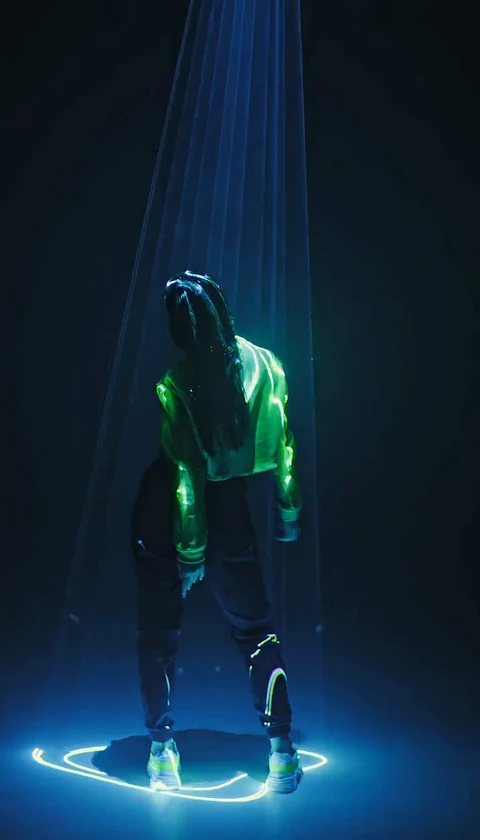
So synchronisierst du ein KI-Tecktonik-Video auf den Beat
Lerne, ein KI-Tecktonik-Video auf den Beat zu synchronisieren: kürze die stillen Enden, setze den Drop, verschiebe das Audio um Frames und schneide auf den Armschwung, ohne den Tanz neu zu takten.
Tecktonik Dance AI Redaktionsteam · Aktualisiert am 8. Oktober 2026
Ein Clip von Tecktonik Dance AI ist ein festes Stück Filmmaterial. Er läuft je nach Szene 8 oder 10 Sekunden, er hat keine Audiospur, und die Choreografie darin ist fest eingebaut. Du kannst die Arme nicht langsamer machen, du kannst die tanzende Person nicht bitten, eine Bewegung auf einer bestimmten Snare zu landen, und du kannst die Performance nicht verlängern, um sie an einen längeren Track anzupassen. Was du tun kannst, ist Klang um das Filmmaterial herum zu platzieren, sodass die Momente, die der Clip bereits enthält, dort landen, wo die Musik sie haben will.
Genau das bedeutet es, einen generierten Clip auf den Beat zu synchronisieren. Es ist eine Schnittaufgabe, keine Generierungseinstellung, und die ehrliche Version lautet: Ein gut platzierter Track lässt einen guten Clip besser aussehen, während ein schlecht platzierter einen ordentlichen Clip nachlässig wirken lässt. Dieser Leitfaden behandelt die Reihenfolge der Arbeitsschritte, was jede Technik behebt und was durch noch so viel Bearbeitung nicht zu retten ist.
Wenn du noch keinen Track zu einem Clip hinzugefügt hast, behandelt der Musik-Leitfaden, welchen Weg du wählen solltest und was die Lizenzen erlauben. Komm hierher zurück, sobald du Audio in der Timeline hast.
Womit der Clip dir Arbeit bietet
Bevor du eine Timeline anfasst, sei dir über das Rohmaterial im Klaren:
- Eine feste Dauer. Acht oder zehn Sekunden, festgelegt durch die Szene, die du gewählt hast. Du hast die Länge auf der Szenenkarte gesehen, bevor du generiert hast.
- Überhaupt kein Audio. Der Platz für das Original-Audio ist leer, also muss nichts stummgeschaltet werden und nichts blutet durch.
- Kontinuierliche Armbewegung. Der Tanz wird von den Armen getragen: Wellen, Handgelenksrollen, schnelle Schwünge über den Körper, darunter ein steifer Oberkörper. Es gibt keine lange statische Eröffnung, hinter der man sich verstecken könnte.
- Einen Loop-Punkt. Der Clip beginnt und endet mitten in einer Performance statt auf einem sauberen Count, was beim Schneiden wichtig ist.
Weil die Bewegung kontinuierlich und schnell ist, hat der Clip keinen starken internen Beat, den du allein aus den Bildern ablesen könntest. Das ist normal. Der Rhythmus wird von deinem Track geliefert, und deine Aufgabe ist es, die Punkte zu finden, an denen die Akzente des Tracks und die größten Bewegungen des Clips zur Deckung gebracht werden können.
Den Beat finden, bevor du die Timeline anfasst
Höre deinen gewählten Track drei- oder viermal, ohne in irgendeinen Editor zu schauen. Worauf du hörst, ist das Kick-Muster – der regelmäßige tiefe Wumms, der die meiste Electro- und Tanzmusik verankert. Sobald du mitklopfen kannst, notiere, wo die folgenden Ereignisse stattfinden:
- Der erste Kick des Hauptteils, nach einem etwaigen Intro.
- Der Drop, also der Punkt, an dem das volle Gewicht des Tracks einsetzt.
- Etwaige Breakdowns oder Fills in der Mitte des Abschnitts, den du verwenden willst.
- Das Ende der ersten Phrase, meist ein natürlicher Ort zum Stoppen.
Schreibe diese ungefähren Zeitstempel in Sekunden auf. Die meisten Handy-Editoren zeigen eine Wellenform, und mit diesen Zeitstempeln springst du sofort an die richtige Stelle, statt blind zu scrubben.
KI-Tecktonik-Video auf den Beat synchronisieren: der Schnitt in der richtigen Reihenfolge
Arbeite diese Schritte nacheinander ab. Jeder setzt voraus, dass der vorherige erledigt ist, denn ein Timing-Problem zu beheben, bevor du den Clip gekürzt hast, bedeutet, es zweimal zu beheben.
Stille Anfangs- und Endstücke wegschneiden
Auch ein stummer Clip profitiert vom Kürzen. Importiere das Video, setze den Abspielkopf auf das allererste Frame und prüfe, ob die Anfangsmomente wie eine eingespielte Performance oder wie ein Ausholen wirken. Wenn die ersten paar Frames zeigen, wie sich der Körper sammelt, bevor die Arme loslegen, schneide sie weg. Kürze das Ende auf dieselbe Weise und stoppe auf einem Frame, der noch wie Tanzen aussieht und nicht wie ein Ausblenden.
Das Kürzen der Enden verändert außerdem deine Arbeitslänge, weshalb es zuerst kommt. Ein 8-Sekunden-Clip, auf 7,2 Sekunden gekürzt, gibt dir eine andere Auswahl an Möglichkeiten, wo der Drop landet.
Entscheiden, ob der Clip in den Drop hineinwächst oder darauf startet
Diese eine Entscheidung verändert den Charakter des Posts stärker als jede Verschiebung.
Auf dem Drop starten bedeutet, dass das erste Frame des Clips auf dem Moment sitzt, in dem das Gewicht des Tracks einsetzt. Der Vorteil ist sofortige Wirkung: Es gibt kein Warten, und wer vorbeiscrollt, trifft die Arme bereits mit voller Energie in Bewegung an. Der Preis ist, dass der Clip keinen Raum hat, sich aufzubauen, also läuft er als ein durchgehender Ausbruch.
In den Drop hineinwachsen bedeutet, dass du das Video kurz vor dem Drop beginnst, während eines Build-ups oder eines sparsamen Abschnitts, und die Arme das Publikum hineintragen lässt. Das passt zu Clips, deren erste Sekunde ein Ausholen ist statt ein voller Schwung. Es gibt dem Post eine Form: Spannung, dann Erlösung. Das Risiko ist, dass jemand, der nicht schon interessiert ist, während der ruhigeren Eröffnung abspringt.
Bei einem Clip von 8 bis 10 Sekunden hast du Platz für einen kurzen Anstieg und eine ordentliche Erlösung. Wenn du unsicher bist, starte auf dem Drop – ein kurzer Clip bestraft eine langsame Eröffnung stärker, als er einen Aufbau belohnt.
Das Audio um ein paar Frames nach vorn oder hinten verschieben
Nach der groben Platzierung liegt der Unterschied zwischen „fast richtig" und „richtig" meist bei einer Handvoll Frames. Die meisten Handy-Editoren lassen dich die Audiospur in winzigen Schritten ziehen oder einen Versatz numerisch einstellen. Verschiebe das Audio etwas später, sodass der sichtbare Schwung kurz nach dem Hit ankommt, oder etwas früher, sodass der Hit landet, während der Arm den Körper überquert.
Arbeite in kleinen Schritten und sieh dir dieselben zwei Sekunden wiederholt an. Wenn du dich dabei ertappst, wie du über den richtigen Punkt hinaus hin und her schiebst, jagt dein Gehirn einem Frame nach, den es nicht gibt: Die schnellsten Armschwünge in einem generierten Clip können verschmieren, sodass der exakte Moment eines Akzents wirklich unscharf ist. Entscheide dich für die Version, die am nächsten wirkt, und mach weiter.
Auf den Armschwung schneiden
Wenn du mehr als einen Clip verwendest, ist der Übergangspunkt genauso wichtig wie das Timing. Setze den Schnitt auf eine große Armbewegung – einen weiten Schwung über den Körper oder eine Rolle, die die Mittellinie überquert –, und das Auge liest den Übergang als Teil des Tanzes statt als Schnitt.
Es gibt auch einen praktischen Grund. Generierte Clips beginnen und enden mitten in einer Performance, also werden das erste und das letzte Frame zweier verschiedener Clips nicht zueinander passen. Ein Schnitt, der in schneller Bewegung versteckt ist, kaschiert die Unstimmigkeit und verbirgt zudem die Tatsache, dass beide Clips im Grunde dieselbe Choreografie wiederholen. Ein Schnitt auf einem ruhigen Moment hingegen legt den Sprung sofort offen.
Einen längeren Track mit einem zweiten Clip füllen
Wenn dein gewählter Sound einen Abschnitt hat, der länger ist als dein Filmmaterial, generiere einen zweiten Clip desselben Fotos und derselben Szene und setze sie aneinander, mit dem Übergang auf einem Schwung. Zwei Durchläufe derselben Szene, zusammengeschnitten, lesen sich als eine längere Performance, solange der Übergang verborgen ist und beide Clips dasselbe Foto verwenden.
Behalte die Credits im Blick: Jeder Clip ist eine separate Generierung mit 30 Credits pro Standardvideo. Das ist in Ordnung, wenn du ein längeres Stück willst, aber es ist eine seltsame Art, einem Track nachzujagen, der ohnehin nur acht Sekunden Filmmaterial gebraucht hätte.
Geschwindigkeitsrampen sorgfältig einsetzen
Eine sanfte Geschwindigkeitsänderung über einen Übergang hinweg – eine kurze Beschleunigung in einen Schnitt hinein – kann einen Übergang glätten und dem Schnitt ein Gefühl von Schub geben. Leicht angewendet funktioniert sie mit dem Armvokabular, weil die Arme ohnehin das Schnellste im Bild sind.
Stärker forciert kämpft sie gegen den Clip. Tecktonik wirkt ohnehin schnell und leicht unnatürlich; das Filmmaterial zu verlangsamen lenkt den Blick auf die Stellen, an denen Hände ineinanderfließen und kleine Details verrutschen, und es über ein moderates Maß hinaus zu beschleunigen lässt die ganze Performance wie einen Glitch wirken statt wie eine Entscheidung. Setze Rampen als Übergänge ein, nicht als Effekt.
Was jede Technik behebt und was sie kostet
| Schnitttechnik | Was sie behebt | Was sie riskiert |
|---|---|---|
| Anfangs- und Endstücke kürzen | Eine zögerliche oder ausblendende Eröffnung, eine tote letzte Sekunde | In die Bewegung hineinzuschneiden, sodass der Clip mitten im Schwung ohne Kontext beginnt |
| Auf dem Drop starten | Eine schwache erste Sekunde in einem sehr kurzen Clip | Kein Aufbau und kein Raum, um den Drop wie ein Ereignis wirken zu lassen |
| In den Drop hineinwachsen | Einen Clip, der vom ersten Frame an flach wirkt | Zuschauer während der ruhigeren Eröffnung zu verlieren |
| Audio-Verschiebung auf Frame-Ebene | Einen Hit, der merklich zu spät oder zu früh ankommt | Einem exakten Frame nachzujagen, den die verschmierte Bewegung nicht wirklich hat |
| Auf einen Armschwung schneiden | Einen sichtbaren Übergang zwischen zwei Clips oder eine wiederholte Schleife | Einen Schnitt, der auf einem unruhigen Frame landet und schlechter aussieht als der Sprung |
| Zweiter Clip für einen längeren Track | Einen Trackabschnitt, der länger ist als dein Filmmaterial | Zusätzlichen Credit-Verbrauch und eine sichtbare Unstimmigkeit, wenn der Übergang offenliegt |
| Moderate Geschwindigkeitsrampe | Einen harten Übergang, der geglättet werden muss | Den Blick auf Hand-Artefakte zu lenken oder einen glitchigen Look zu erzeugen |
Was Beat-Sync nicht beheben kann
Der Schnitt ist mächtig und begrenzt zugleich. Er kann nichts von Folgendem reparieren, und es zu versuchen ist der schnellste Weg zu vergeudeter Mühe:
- Ein schwaches Ausgangsfoto. Unschärfe, ein vom Kameraauge abgewandtes Gesicht, harte Schatten oder ein sehr niedrig aufgelöstes Bild erzeugen ein schwaches Ergebnis, unabhängig vom Soundtrack. Fang mit einem besseren Foto neu an, statt härter zu editieren.
- Verstümmelte Hände oder ineinanderfließende Arme. Das ist die bekannte Schwachstelle der ganzen Technik, weil Tecktonik von den Armen getragen wird und die schnellsten Schwünge dort sind, wo jedes Modell Schwierigkeiten hat. Andere Momente des Clips auszuwählen ist legitim; zu erwarten, dass eine kleine Verschiebung verschmierte Hände sauber macht, ist es nicht.
- Eine Szene, deren Rhythmus nicht zu deinem Track passt. Wenn sich die Ausgangsszene in ruhigem Tempo bewegt und dein gewählter Sound eine langsame Ballade ist, wird die Paarung unpassend wirken, egal wo du das Audio platzierst. Ändere eines von beidem.
- Falsche Länge. Ein 10-Sekunden-Clip kann einen 30-Sekunden-Track nicht füllen, ohne eine zweite Generierung oder einen Schnitt, der statische Frames auf dem Bildschirm lässt.
- Probleme beim Neurahmen. Zuschnitt- und Seitenverhältnis-Fragen gehören in den Plattform-Editor; sieh dir den TikTok-Leitfaden an, um zu erfahren, wie das mit dem Sound zusammenspielt.
Setze die Messlatte an der richtigen Stelle: Das Ziel ist ein Clip, bei dem Sound und Bewegung übereinstimmen, nicht ein Clip, bei dem jeder einzelne Akzent perfekt landet.
Häufig gestellte Fragen
Kann ich die Geschwindigkeit des Tanzes selbst ändern?
Nein. Die Choreografie ist Teil des generierten Filmmaterials. Du kannst kürzen, welchen Teil davon du verwendest, und du kannst in einem Editor einen Geschwindigkeitseffekt über einen Abschnitt legen, aber du kannst einzelne Bewegungen nicht neu takten.
Mein Clip ist 10 Sekunden lang und mein Lieblingsteil des Tracks liegt bei 40 Sekunden. Was jetzt?
Wähle einen anderen Abschnitt desselben Tracks oder einen anderen Track, dessen starker Moment früher kommt. Die Lücke mit einer zweiten Generierung zu füllen ist möglich, aber teuer für einen kurzen Post.
Sollte das Video auf dem ersten Beat des Songs starten?
Nicht unbedingt. Der erste Beat ist selten der interessanteste Moment. Auf dem Drop zu starten ist für einen kurzen Clip meist stärker; ein bis zwei Sekunden früher zu beginnen passt zu einem Clip mit klarem Ausholen.
Wie präzise muss die Synchronisierung sein?
So genau, dass sich das Audio nicht von der Bewegung abgelöst anfühlt. Ein paar Frames in die eine oder andere Richtung sind normal und oft unsichtbar, besonders während der schnellsten Schwünge.
Kann ich zwei verschiedene Tracks für einen Clip verwenden?
Du kannst, aber das Video ist kurz und ein Trackwechsel innerhalb von acht Sekunden liest sich selten gut. Zwei zusammengeschnittene Clips, jeder mit seinem eigenen Abschnitt desselben Tracks, funktionieren besser.
Beeinflusst das Beat-Sync die Datei, die ich heruntergeladen habe?
Nein. Der Download bleibt unangetastet. All das passiert im Plattform-Editor oder in deiner eigenen Schnitt-App, an einer Kopie der Datei.
Wie es weitergeht
Wenn der Clip immer noch keinen Ton hat, beginne mit dem Musik-Leitfaden und wähle deinen Track, bevor du eine Timeline öffnest. Wenn das Timing steht und du bereit zum Veröffentlichen bist, behandeln der TikTok-Leitfaden und der Reels-Leitfaden Zuschnitt und Untertitel. Und wenn du noch entscheidest, was du machen willst, hat der Ideen-Leitfaden Formate, die zu einem sehr kurzen stummen Clip passen, von denen die meisten leichter zu synchronisieren sind als ein langer.
Neue Clips beginnen auf der Erstellungsseite, und die Credits dafür werden auf der Preisseite erklärt.