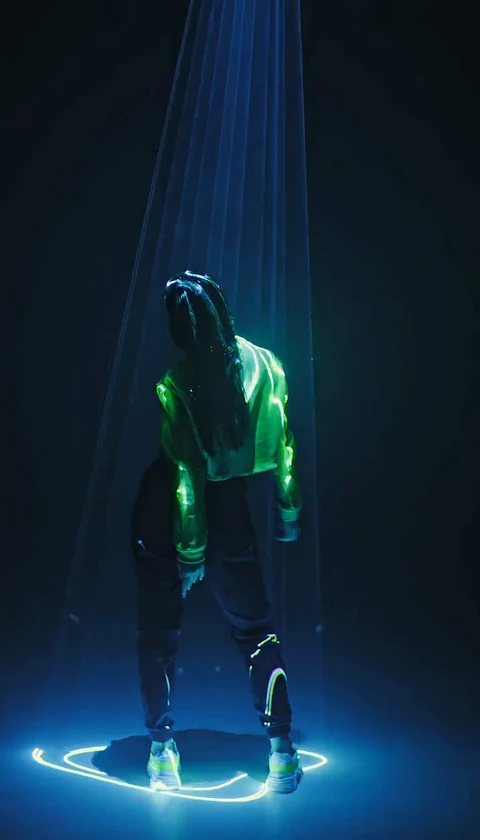
Ein KI-Tecktonik-Video auf Instagram Reels verwenden
Nutze ein KI-Tecktonik-Video auf Instagram Reels: schneide 4:7- und 24:43-Clips zu, beachte die sicheren Zonen für die Bildunterschrift, wähle ein Titelbild und füge den KI-Hinweis hinzu und wähle den Ton aus.
Tecktonik Dance AI Redaktionsteam · Aktualisiert am 8. Oktober 2026
Reels und ein generierter Tecktonik-Clip passen auf dem Papier gut zusammen: ein kurzes, energiegeladenes, visuelles Stück ohne Dialog. Die Reibung steckt im Detail. Dein Download ist 8 oder 10 Sekunden lang, völlig stumm und im Format 4:7 oder 24:43 für Hochformat-Szenen oder 131:90 für die Landschafts-Trend-Szenen geformt — nichts davon ist die 9:16-Leinwand, um die herum Reels gebaut ist. Es gibt keine automatische 9:16-Ausgabe, also findet die Formung in der App statt.
Dieser Leitfaden behandelt die Leinwand und ihre sicheren Zonen, Zuschneiden versus Füllen, Titelbilder, wo der KI-Hinweis hingehört, Tonoptionen, plattformübergreifendes Posten und die Verwendung von Standbildern neben dem Clip. Er setzt voraus, dass du bereits einen Clip hast; falls nicht, ist die Erstellungsseite der Ort, an dem du einen erstellst — für 30 Credits pro Standardvideo.
Die 9:16-Leinwand und was darüber liegt
Reels zeigt vertikales Video in einer festen Leinwand an, und Instagram zeichnet Interface-Elemente über Teile davon. Auf dem Reel selbst trägt der Bereich unten den Kontonamen und die Vorschau der Bildunterschrift, die rechte Seite trägt Buttons, und die obersten und untersten Ränder sind teilweise verdeckt, je nachdem, wie der Betrachter die App geöffnet hat.
Das lässt ein großzügiges zentrales Band übrig, und die praktische Regel ist einfach: Halte den Oberkörper und die Arme darin. Tecktonik ist von Natur aus weitläufig — Sweeps reichen weit über den Körper hinaus —, ein Zuschnitt, der eng genug ist, um die ganze Leinwand zu füllen, schneidet die Bewegung also an den Seiten ab. Einen Rand um den Tänzer oder die Tänzerin zu lassen, ist kein verschwendeter Platz; er ist das, was verhindert, dass die Signaturbewegung abgeschnitten wird.
Prüfe das Ergebnis in der App-Vorschau und nicht in einem Desktop-Viewer. Die Overlays erscheinen nur in der App, und der Unterschied zwischen „passt" und „passt unter die Bildunterschrift" ist dort sichtbar und nirgendwo sonst.
Ein KI-Tecktonik-Video auf Instagram Reels: zuschneiden oder füllen
Sobald du im Reels-Editor bist, hast du zwei ehrliche Optionen.
4:7- und 24:43-Clips zuschneiden
Ein 4:7-Clip ist schmaler als die Leinwand, das Füllen der Leinwand bedeutet also, die Seiten leicht zuzuschneiden. Bei einer Solo-Szene mit zentriertem Motiv kostet das meist sehr wenig. Ein 24:43-Clip ist noch schmaler, der Zuschnitt ist also stärker und das Motiv erscheint größer; prüfe, ob die Hände und der breiteste Teil jedes Sweeps noch im Bild sind.
Bei einer Landschafts-Trend-Szene im Format 131:90 entfernt das Zuschneiden auf eine vertikale Leinwand den Großteil der Breite. Bei zwei Darstellern ist das ein echtes Risiko: Ein mittiger Zuschnitt kann einen von beiden komplett herausschneiden. Wenn beide Personen für den Post wichtig sind, schneide nicht zu — fülle stattdessen.
Einen Hintergrund als Füllung verwenden
Füllen bedeutet, das ganze Bild zu behalten und es auf einen Hintergrund zu setzen: eine verschwommene, vergrößerte Kopie des Clips, eine Volltonfarbe oder ein Standbild aus derselben Generierung. Nichts geht verloren, beide Darsteller bleiben sichtbar, und das Ergebnis wirkt beabsichtigt statt beiläufig importiert. Der Preis ist ein kleineres Motiv, was zählt, wenn jemand auf einem Handy auf Armeslänge zuschaut.
Füllen ist die Standardwahl für die Landschafts-Trend-Szenen und für jeden Duett-Clip, bei dem die beiden Rollen der Punkt sind. Zuschneiden ist die schnellere Wahl für eine zentrierte Solo-Szene.
| Aufgabe | TikTok | Reels |
|---|---|---|
| Leinwand | Vertikal 9:16 mit starken Overlays unten und rechts | Vertikal 9:16 mit Vorschau der Bildunterschrift unten und Buttons rechts |
| Standardlösung für einen 4:7-Clip | Die Seiten zuschneiden oder den Hintergrund füllen | Die Seiten zuschneiden oder den Hintergrund füllen |
| Standardlösung für eine 131:90-Trend-Szene | Beide Darsteller im Zuschnitt halten oder mit Letterbox arbeiten | Eine Füllung verwenden, da ein mittiger Zuschnitt riskiert, einen Darsteller herauszuschneiden |
| KI-Offenlegung | Ein eigener Label für KI-generierte Inhalte am Post | Dein eigener Hinweis in der Bildunterschrift und, wo angeboten, das KI-Label der Plattform |
| Tonquelle | TikTok-Soundbibliothek | Reels-Audiobibliothek oder dein eigener importierter Track |
| Titelbild oder Thumbnail | Ein Rahmen, den du beim Posten auswählst | Ein Titelbild, das du aus dem Clip auswählst |
| Ergänzung zum Clip | Foto-Karussell ist ein eigener Post-Typ | Karussell aus Standbildern als Begleitpost |
Titelbilder und der KI-Hinweis
Ein Titelbild auswählen
Reels lässt dich den Rahmen auswählen, der das Reel in deinem Raster und Profil repräsentiert. Lass nicht die Standardeinstellung, die meist der erste Rahmen ist und manchmal ein Übergangsrahmen, der wie ein Fehler aussieht.
Wähle einen Rahmen, in dem das Gesicht des Motivs sichtbar ist, die Arme in einer lesbaren Position sind und das Bild als Standbild noch Sinn ergibt. Da der Clip kurz ist und das Tanzen durchgehend ist, ist ein guter Rahmen meist mitten in einem Sweep, mit dem Gesicht zur Kamera gewandt, statt in einem Moment, in dem ein Arm das Gesicht kreuzt.
Das ist wichtiger als auf TikTok, weil ein Reel unbegrenzt in deinem Profilraster bleibt und Teil davon wird, wie das Konto als Ganzes aussieht.
Wohin der KI-Hinweis in der Bildunterschrift gehört
Setze den Hinweis in den Text der Bildunterschrift, in klarer Sprache, nahe am Anfang. Etwas so Kurzes wie „generiert aus einem Foto mit Tecktonik Dance AI" reicht aus. Wenn Instagram sein eigenes KI-Label anbietet, nutze auch das; eine Notiz in der Bildunterschrift und ein Plattform-Label ergänzen sich, statt redundant zu sein, denn das Label wandert mit dem Medium, während die Bildunterschrift von Menschen gelesen wird.
Vergrabe die Offenlegung nicht am Ende eines langen Hashtag-Blocks, und lass sie nicht weg, weil das Video kurz ist. Der Clip zeigt eine echte Person, die etwas ausführt, was ein Foto nicht erzeugen könnte, und Betrachter fragen von sich aus danach — eine klare Notiz beantwortet die Frage, bevor sie gestellt wird, und sie ist die ehrliche Standardeinstellung.
Ton: die Reels-Bibliothek oder dein eigener Track
Dein Clip kommt stumm an, ganz ohne Tonspur, die Tonentscheidung liegt also ganz bei dir. Zwei Wege sind eine Überlegung wert.
Die Reels-Audiobibliothek. Wähle einen Track in der App, und Instagram übernimmt die Lizenzierung nach seinen eigenen Bedingungen, solange dieses Audio verfügbar ist. Das ist der einfachste Weg und gibt deinem Reel die Chance, auf der Seite des Audios zu erscheinen. Die Einschränkung ist, dass du die Zukunft des Tracks nicht kontrollierst: Wenn das Audio später aus dem Katalog entfernt wird, kann das Reel stummgeschaltet werden, während das Video bleibt.
Deine eigene Datei. Ein Track, den du produziert, in Auftrag gegeben, lizenziert oder aus einer lizenzfreien Bibliothek mit klaren Bedingungen genommen hast, gehört dir zur Wiederverwendung überall. Das Reel wird nicht unter einem trendenden Sound indexiert, aber der Post ist stabil und kann plattformübergreifend geteilt werden, ohne erneut zu prüfen, ob die Lizenz in jeder App noch gilt.
So oder so: Sei bewusst bei der Wahl, welcher Abschnitt des Tracks unter dem Clip läuft. Reels legt bereitwillig einen längeren Song unter deine 8 Sekunden, und der Unterschied zwischen einem zufälligen und einem gewählten Abschnitt macht den Großteil der wahrgenommenen Politur aus. Der Beat-Sync-Leitfaden behandelt die Platzierung; der Musik-Leitfaden behandelt, was jeder Weg erlaubt.
Plattformübergreifendes Posten und Standbilder
Dieselbe Datei auf TikTok und Reels posten
Dieselbe MP4 kann auf beide Plattformen gehen, und das ist bei einem kurzen Clip meist das Vernünftige. Was du aber nicht tun darfst, ist anzunehmen, dass der Schnitt übernommen wird. Prüfe nach jedem Upload drei Dinge erneut:
- Den Zuschnitt. Jede App rahmt vertikales Video etwas anders und zeichnet ihre Overlays an etwas anderen Stellen. Ein Schnitt, der auf die eine Leinwand passt, kann auf der anderen einen Arm abschneiden.
- Den Ton. Ein Track, den du in der Bibliothek einer App angebracht hast, kommt nicht mit der Datei mit. Du wählst ihn in der anderen App erneut aus, aus der eigenen Bibliothek dieser App.
- Die Offenlegung. Das Label, das du auf einer Plattform angebracht hast, wird nicht übertragen. Füge den Hinweis erneut hinzu.
Für die plattformspezifischen Details auf der anderen Seite behandelt der TikTok-Leitfaden Hooks, Hashtags und die Posting-Frequenz.
Ein Karussell aus Standbildern neben dem Clip verwenden
Eine starke Ergänzung zu einem kurzen stummen Reel ist ein Karussell-Post aus Standbildern, die aus derselben Generierung und derselben Szene stammen. Standbilder tragen keine Bewegungsartefakte, deshalb sehen Hände und Details, die im Video verschmieren, im Standbild sauber aus, und ein Karussell bleibt länger auf dem Bildschirm als ein 8-Sekunden-Clip.
Praktische Wege, eines zu erstellen: Nimm drei bis fünf Einzelbilder aus verschiedenen Momenten des Clips, in der Reihenfolge, in der sie auftraten, und behandle das Karussell als eine Abfolge von Posen. Füge eine kurze Bildunterschrift hinzu, die erklärt, was die Abfolge ist. Behalte den KI-Hinweis auch beim Karussell, aus demselben Grund wie beim Reel — die Offenlegung gehört überall dorthin, wo das generierte Material erscheint.
Nutze das Karussell nicht, um zu suggerieren, der Tanz sei etwas, was er nicht ist. Eine Abfolge von Einzelbildern liest sich natürlich als Auszug aus dem Video, und das zu sagen ist klarer, als Betrachter raten zu lassen.
Häufig gestellte Fragen
Warum füllt mein Clip nicht den Reels-Bildschirm aus?
Weil generierte Clips 4:7, 24:43 oder 131:90 sind, nicht 9:16. Schneide zu oder füge im Reels-Editor eine Hintergrundfüllung hinzu, bevor du postest.
Sollte ich zuschneiden oder eine Hintergrundfüllung verwenden?
Schneide einen zentrierten Solo-Porträt-Clip zu, wenn es dir nichts ausmacht, an jeder Seite ein wenig zu verlieren. Verwende eine Füllung für Landschafts-Trend-Szenen und Duette, damit beide Darsteller im Bild bleiben.
Ist der Ton enthalten?
Nein. Jeder Download ist völlig stumm, du wählst also einen Track aus der Reels-Bibliothek oder importierst deinen eigenen.
Wohin setze ich den KI-Hinweis?
In die Bildunterschrift, nahe am Anfang und in klaren Worten, plus das eigene KI-Label der Plattform, wenn es für deinen Post angeboten wird.
Kann ich denselben Clip auf TikTok und Reels posten?
Ja, aber prüfe den Zuschnitt erneut, füge den Ton aus der Bibliothek der neuen App erneut hinzu und bringe die Offenlegung erneut an. Nichts wird automatisch übertragen außer der Videodatei.
Kann ich aus derselben Generierung ein Karussell machen?
Ja. Einzelbilder aus dem Clip ergeben ein gutes Begleitkarussell, da Standbilder die Bewegungsartefakte vermeiden, die die schnellsten Armsweeps zeigen können.
Wohin als Nächstes
Wenn der Clip noch nicht mit einem Track kombiniert ist, beginne mit dem Musik-Leitfaden und nutze dann den Beat-Sync-Leitfaden, um das Audio richtig zu platzieren. Wenn du auf beiden Plattformen postest, behandelt der TikTok-Leitfaden die andere Seite dieses Workflows, und der Foto-Leitfaden ist vor deiner nächsten Generierung lesenswert, damit das Ausgangsbild nicht der limitierende Faktor ist.
Neue Clips beginnen auf der Erstellungsseite, und die Preisseite legt die Credit-Pakete dar, aus denen sie schöpfen.
Tecktonik Dance AI ist ein unabhängiges Produkt ohne Künstler, Musiklabel oder Social-Media-Plattform dahinter, und die Downloads enthalten keine Musik.