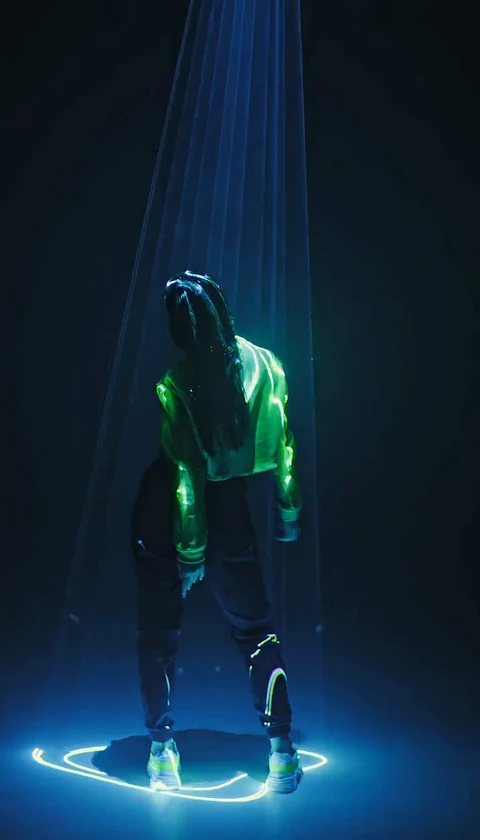
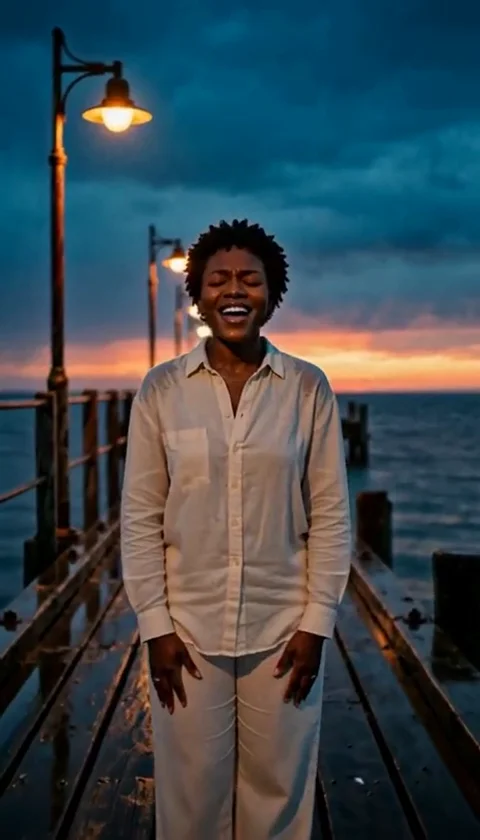
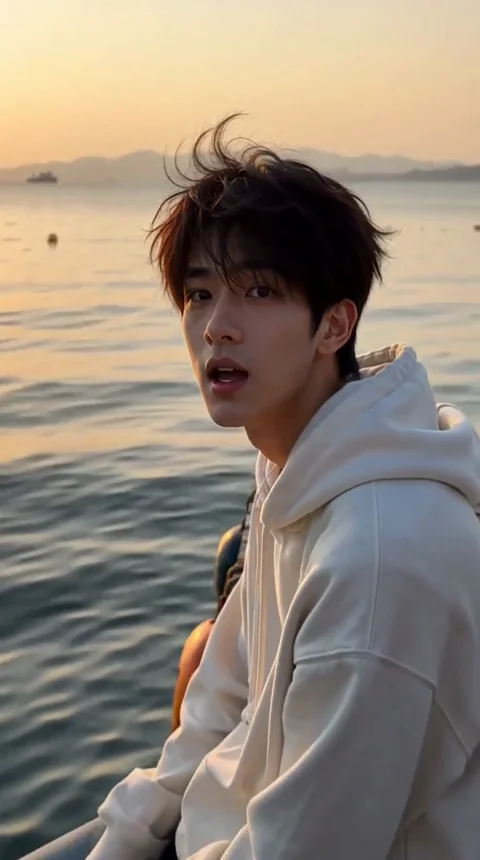
Cómo publicar un vídeo de Tecktonik con IA en TikTok
Publica un vídeo de Tecktonik con IA en TikTok: recorta o añade bandas a las proporciones 4:7 y 24:43, diseña un gancho en el primer segundo, etiqueta el contenido de IA y crea el hábito de publicar.
Equipo editorial de Tecktonik Dance AI · Actualizado el 8 de octubre de 2026
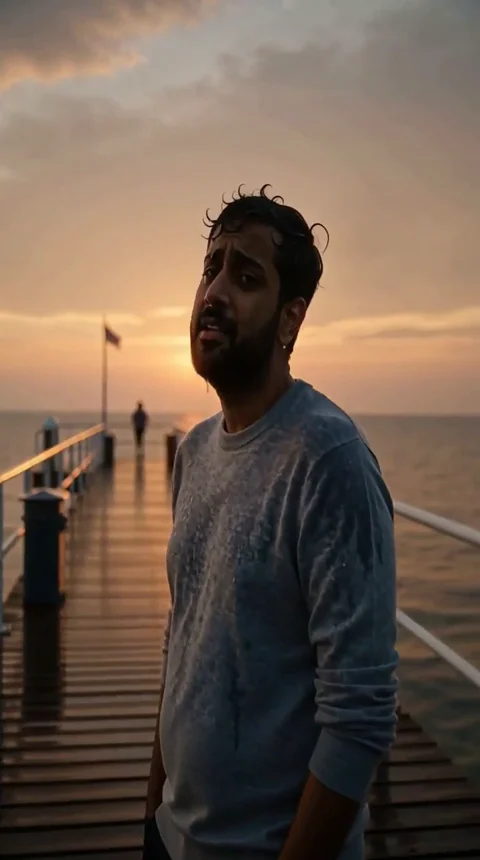
Tienes un clip silencioso de 8 o 10 segundos de alguien ejecutando Tecktonik, y TikTok es casi con seguridad el lugar donde debería estar. El formato encaja con la plataforma: corto, visualmente llamativo, sin diálogo que uno pueda perderse y fácil de entender sin sonido. Las complicaciones son prácticas más que creativas. El clip no tiene la forma de un TikTok, no tiene audio y el espectador decide si sigue viéndolo en aproximadamente el primer segundo.
Esta guía aborda el problema de las proporciones con honestidad, cómo preparar el archivo dentro de la aplicación, el diseño del gancho para un clip silencioso, los pies de foto y los hashtags, las expectativas de la plataforma respecto al contenido generado con IA y un ritmo de publicación que le dé una oportunidad a cada clip. Si tu clip sigue siendo silencioso y sin música, lee primero la guía de música: el sonido cambia cómo cortas el gancho.
El problema de las proporciones, dicho con honestidad
Nada en el flujo de trabajo de Tecktonik Dance AI produce un vídeo vertical nativo en 9:16. Las escenas en vertical llegan en 4:7 o 24:43, que son más estrechas y más altas que el lienzo estándar del teléfono, y las escenas de tendencia con dos personas son apaisadas en 131:90. No hay exportación automática a 9:16 ni ningún ajuste que la produzca.
Eso no es un defecto que puedas ignorar por mucho que lo desees, y fingir lo contrario lleva a publicaciones que parecen accidentales. Lo que significa en la práctica es que cada TikTok que hagas a partir de un clip generado implica una decisión deliberada: recortar o añadir bandas. Ambas son legítimas. No ser consciente de que estás eligiendo, no lo es.
| Proporción de origen | Qué ocurre en TikTok | Solución recomendada |
|---|---|---|
| Escena en vertical, 4:7 | Encaja en un lienzo vertical pero deja espacio visible a los lados si no lo rellenas | Recorta ligeramente los lados o rellena el fondo con una versión desenfocada del clip |
| Escena en vertical, 24:43 | Más estrecha que el lienzo, así que las bandas son evidentes sin intervención | Recorta al lienzo o coloca el clip sobre un fondo relleno |
| Escena de tendencia apaisada, 131:90 | La mayor parte del encuadre queda cortada en un feed vertical, incluido uno de los dos intérpretes si recortas sin cuidado | Mantén a ambos intérpretes dentro del recorte o añade bandas con un fondo relleno y acepta un sujeto más pequeño |
| Clip ya recortado por un editor de terceros | Recodificado y posiblemente suavizado | Lleva el recorte a la aplicación cuando exportes y comprueba el resultado antes de publicar |
Preparar un vídeo de Tecktonik con IA para TikTok en el editor de la aplicación
Importa el clip al editor de TikTok y luego arregla la forma antes de pensar en cualquier otra cosa.
Recortar o añadir bandas: decide una vez y mantenlo
Recortar significa llenar el lienzo con el clip y perder algo de los bordes. En una escena en vertical en solitario, el sujeto suele estar centrado con espacio a ambos lados, así que un recorte lateral moderado cuesta poco. En un dúo o una escena de tendencia apaisada, recortar puede dejar a un intérprete completamente fuera del encuadre: comprueba ambos lados en lugar de solo el centro.
Añadir bandas significa conservar todo el encuadre y rellenar el resto del lienzo. El enfoque estándar es una copia desenfocada y ampliada del mismo clip detrás de la versión nítida. Parece intencionado, conserva a ambos intérpretes y es la opción más segura para material de origen apaisado. La contrapartida es un sujeto más pequeño, algo que importa en la pantalla de un teléfono.
Elijas lo que elijas, sé coherente. Un feed en el que cada publicación tiene una forma distinta se percibe como descuidado, aunque cada publicación individual esté bien.
Dónde colocar el sujeto en un lienzo 9:16
TikTok superpone elementos de interfaz sobre tu vídeo: los subtítulos en la parte inferior, los datos de la cuenta y los botones en el lado derecho, y otros elementos cerca de la parte superior. Eso deja una banda central amplia, pero no ilimitada, donde debería estar la acción.
Mantén el torso y los brazos dentro de la parte central del encuadre. El Tecktonik es amplio —los brazos se extienden hacia los lados—, así que el propio baile define el espacio horizontal que necesita. Si recortas tan ajustado que los barridos se salen del encuadre, has eliminado la parte más reconocible del movimiento. La posición vertical también importa: dejar un poco de espacio por encima de la cabeza suele ser más seguro que empujar la cara hacia la zona de superposición.
Previsualiza el clip editado en la aplicación antes de publicarlo. El editor muestra las superposiciones, y esa es la única forma fiable de ver si los brazos entran en zonas cubiertas.
Ganchos para un clip silencioso de 8 a 10 segundos
Un clip silencioso no tiene voz que sostenga el primer segundo. Todo depende de la imagen.
La regla que se deriva de esto es sencilla: el primer segundo debe mostrar los brazos. Ni un fundido, ni un rótulo, ni un zoom lento hacia un rostro inmóvil. Si el fotograma inicial es un retrato estático, el espectador que hace scroll no tiene ninguna razón para quedarse, y para cuando empieza el baile ya se ha ido.
Formas prácticas de construir esa apertura:
- Recorta hasta el movimiento. Elimina los fotogramas de preparación del inicio para que el clip empiece en pleno baile.
- Empieza en el movimiento más grande. Si el clip contiene un barrido amplio que se lee con claridad, y la colocación del audio lo permite, considera empezar cerca de él.
- Evita efectos lentos en la apertura. Un zoom o un fundido al principio gasta tu segundo más valioso en nada.
- Haz que el sujeto se lea de inmediato. Rostro y brazos visibles en el primer fotograma; el clip es demasiado corto para presentar a la persona poco a poco.
Como el clip no tiene audio propio, los espectadores a menudo lo verán antes de oír nada. Diseña el primer segundo para que funcione sin sonido, que es también el estado en el que ocurre la mayor parte del scroll.
Pies de foto, hashtags y la divulgación de IA
Pies de foto y hashtags sin rellenar con paja
El pie de foto tiene dos funciones: decirle al espectador en una línea qué está viendo y dar a la publicación suficiente contexto para que se muestre a las personas adecuadas.
Escribe una frase clara. Algo que nombre la cosa —una foto convertida en una actuación de Tecktonik— es más útil que un anzuelo vago. Luego añade un conjunto pequeño de hashtags que describan el contenido real: el baile, el formato, el ambiente. De tres a seis etiquetas relevantes cumplen la misma función de descubrimiento que veinte genéricas, sin la señal de spam.
Qué evitar: muros de etiquetas no relacionadas, listas de etiquetas copiadas de la publicación de otra persona y pies de foto que hagan afirmaciones sobre la escena del baile que no puedas respaldar. Estás publicando un clip generado corto, y describirlo con precisión es a la vez honesto y más probable que llegue a personas a las que les gusta este tipo de vídeo.
La etiqueta de contenido generado con IA
TikTok espera que los creadores divulguen los medios sintéticos o generados con IA, y la aplicación ofrece una etiqueta para ello. Úsala. La etiqueta no es un castigo; es una divulgación, y en un clip que muestra obviamente a una persona haciendo algo que una foto no podría hacer, fingir lo contrario es a la vez deshonesto y arriesgado para la cuenta.
Usa la etiqueta en la propia publicación en lugar de mencionarla solo en el pie de foto, para que la divulgación viaje con el vídeo cuando se comparta o se vuelva a publicar. Si además quieres indicar en el pie de foto que el clip se generó a partir de una foto, es un añadido razonable: a menudo es la parte más interesante de la publicación para los espectadores, que tienden a preguntar por ello en los comentarios de todos modos.
La etiqueta se refiere solo a lo visual. No guarda relación con qué sonido tienes permitido usar; eso es una cuestión aparte, tratada en la guía de música.
Crear el hábito de publicar en TikTok
Responder a los comentarios con una segunda generación
La sección de comentarios es donde un clip corto se gana una segunda vida. Dos enfoques funcionan bien:
Responde con una variación. Si un comentario pregunta cómo se vería otra persona, o qué haría otra escena, genera ese clip como publicación aparte y menciona el comentario. Cada generación cuesta 30 créditos, así que planifícalas en lugar de hacerlas impulsivamente, pero una respuesta que muestra un resultado nuevo real engancha mucho más que una respuesta de texto.
Responde con una respuesta de texto. Para preguntas sobre cómo se hizo el vídeo, qué hacen los modos de apariencia o de dónde salió la foto, una respuesta breve y honesta es suficiente. La guía de fotos y la comparación de apariencias cubren los detalles por los que suelen preguntar los espectadores.
No prometas funciones que la herramienta no tiene y no afirmes que el clip es algo que no es. Las exageraciones entusiastas en los comentarios envejecen mal.
Cadencia de publicación
Dos clips a la semana superan a ocho clips subidos un sábado por la tarde. Volcar un lote le da a cada clip una fracción de la atención y no te da tiempo para aprender nada de cómo rinde uno antes de que salga el siguiente.
Un ritmo viable:
- Publica uno o dos clips a la semana, espaciados al menos por un día.
- Cambia una variable a la vez: una escena distinta, un recorte distinto, un sonido distinto, un gancho distinto.
- Anota qué publicaciones retienen la atención más allá del primer segundo y repite lo que hiciera ese clip.
- Conserva las que fueron mal. No hace falta borrar nada; una publicación silenciosa es información, no un fracaso.
La duración del clip ayuda aquí. Con 8 o 10 segundos, los espectadores que se quedan ven todo, lo que hace que los datos de retención sean inusualmente claros.
No vuelvas a subir material de otras personas
Una línea roja que merece la pena dejar clara: no tomes material de Tecktonik de otra persona, le quites su crédito y lo publiques como tuyo o como un resultado generado. Más allá de la evidente incorrección, es la forma más rápida de perder una cuenta. Volver a publicar con crédito y permiso es algo distinto de raspar un clip y hacerlo pasar por propio.
Lo mismo se aplica a generar un vídeo a partir de la foto de una figura pública o de alguien que no ha dado su consentimiento. El estudio te pide que confirmes que las fotos son tuyas para usarlas y que todas las personas que aparecen en ellas son adultas, y deberías tomártelo en serio: la guía de privacidad y consentimiento explica por qué.
Preguntas frecuentes
¿Por qué mi clip no llena la pantalla de TikTok?
Porque los clips generados salen en 4:7, 24:43 o 131:90, y ninguno de ellos es 9:16. Lo arreglas recortando o rellenando el fondo en el editor de TikTok.
¿Debería recortar o añadir bandas?
Recorta una escena en vertical en solitario si el sujeto está centrado y no te importa perder los lados. Añade bandas a un dúo o a una escena de tendencia apaisada para que ambos intérpretes permanezcan en el encuadre.
¿Puedo publicar el clip sin música?
Puedes, y quedará completamente silencioso, lo que normalmente rinde peor. Añadir un sonido de la propia biblioteca de TikTok lleva unos segundos y hace que la publicación parezca terminada.
¿Tengo que etiquetar el vídeo como generado con IA?
TikTok espera que se divulgue el contenido sintético y ofrece la etiqueta. Úsala, tanto en la publicación como, si quieres, en el pie de foto.
¿Con qué frecuencia debería publicar?
Uno o dos clips a la semana, espaciados, superan a un lote subido en un solo día. Cambiar una variable a la vez hace que los resultados sean legibles.
¿Puedo usar el mismo clip en TikTok e Instagram?
Sí. Exporta o guarda el archivo una vez y súbelo a ambas, luego vuelve a comprobar el recorte y el sonido en cada aplicación, porque las dos plataformas enmarcan el vídeo de forma ligeramente distinta.
A dónde ir después
Si estás preparando una segunda publicación para otra plataforma, la guía de Instagram Reels cubre las diferencias de encuadre, pies de foto y audio. Si tu clip y tu pista aún no encajan, la guía de sincronización de ritmo lo arregla antes de que publiques. Y cuando un resultado sale defectuoso, la guía de solución de problemas reúne las causas probables en un solo lugar.
Los clips nuevos se generan en la página de creación, y los créditos se explican en la página de precios.