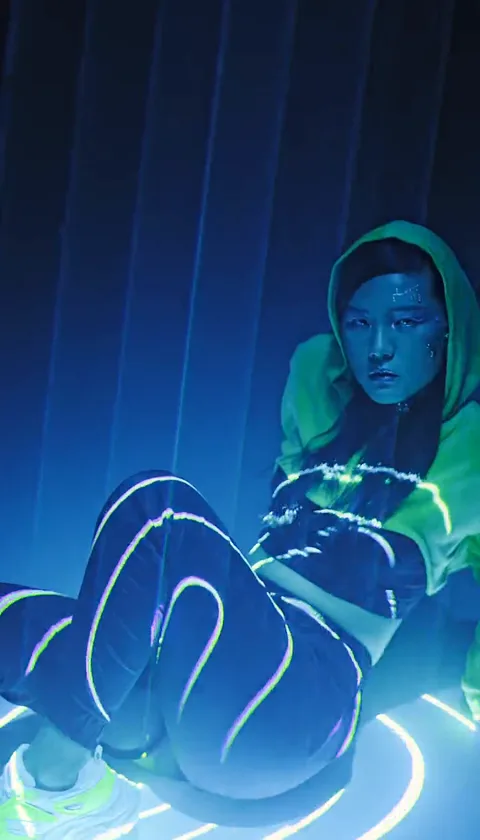
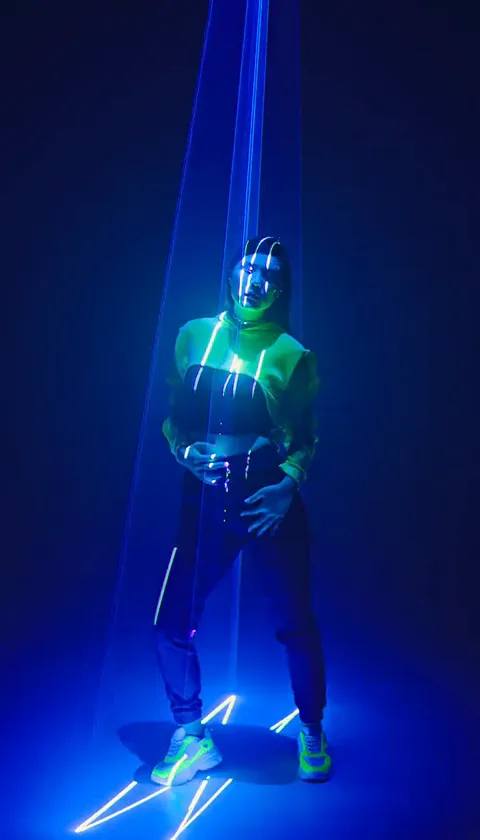
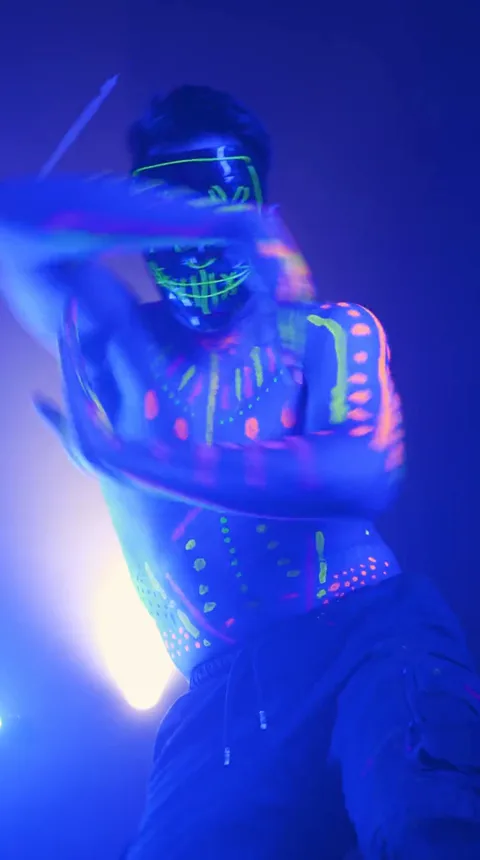
Cómo arreglar la distorsión facial en los vídeos de Tecktonik con IA y otros problemas comunes
Cómo arreglar la distorsión facial en los vídeos de Tecktonik con IA, los brazos emborronados, la ropa incorrecta y los trabajos fallidos, con la causa más probable y una solución que funciona de verdad.
Equipo editorial de Tecktonik Dance AI · Actualizado el 8 de octubre de 2026
La mayoría de los resultados decepcionantes de Tecktonik Dance AI no son aleatorios. Provienen de un pequeño conjunto de causas: una foto demasiado borrosa, un modo de apariencia que no coincide con lo que querías, o una expectativa que la herramienta no puede cumplir porque el propio baile es difícil. Esta guía está organizada tal como depurarías realmente un clip: empieza por el síntoma que puedes ver, encuentra la causa más probable y prueba primero la solución más barata. Arregla la distorsión facial en los vídeos de Tecktonik con IA leyendo la causa antes de gastar más créditos.
Si todavía no has generado nada, ejecuta una vez la guía del flujo de trabajo de principio a fin para que sepas cómo es una ejecución normal. La resolución de problemas solo tiene sentido frente a una base conocida.
Empieza aquí: la tabla de diagnóstico rápido
Echa un vistazo a esta tabla, encuentra la fila que coincida con lo que estás viendo y luego lee la sección correspondiente a continuación. El orden de las filas es el orden que merece la pena revisar: los problemas de arriba son los que puedes arreglar antes de generar, así que cuesta menos resolverlos.
| Síntoma | Causa más probable | Solución |
|---|---|---|
| La cara se desplaza o un detalle cambia entre fotogramas | El parecido es una aproximación, y la foto es borrosa o está mal iluminada | Usa una foto más nítida y con luz frontal; añade una restricción clara en el campo de dirección adicional |
| Las manos y los brazos se emborronan en los barridos más rápidos | El Tecktonik se basa en los brazos; el movimiento viene de la escena de origen | Prueba una escena más lenta, o acepta el desenfoque en los fotogramas más rápidos |
| La ropa está mal | Elegiste Rostro y cabello, o tu ropa quedó fuera del encuadre de la foto | Cambia a Apariencia completa, o vuelve a recortar la foto para incluir tu ropa |
| La subida se rechaza | Archivo demasiado grande, formato incorrecto, más de una persona, contenido inseguro o falta de consentimiento | Vuelve a comprobar cada regla y sube de nuevo una foto de un solo adulto |
| El trabajo falla y no aparece nada | Las fotos no eran claras o el servicio encontró un error | Reinténtalo una vez y luego vuelve a comprobar la foto |
| "Ya hay un vídeo en curso" | Solo se ejecuta un trabajo a la vez por cuenta | Espera al trabajo actual, o abre tus vídeos para comprobar su estado |
| Un resultado nunca llega a ser descargable | La descarga requiere una compra completada | Mira el estado que se muestra en la tarjeta del vídeo |
| Nada de lo que pruebas ayuda | Causa desconocida | Escribe a contact@tecktonikdanceai.com con el identificador del trabajo |
La cara se desplaza, o cambia un pequeño detalle
Este es el síntoma que la gente describe como "distorsión facial en los vídeos de Tecktonik con IA", y es el que hay que entender antes de intentar arreglarlo. La cara de tu clip es un parecido, no un escaneo. La herramienta hace lo posible por colocar tus rasgos sobre un intérprete en movimiento, así que los pequeños desplazamientos entre fotogramas son normales, no un fallo.
Lo que lo lleva de aceptable a molesto es casi siempre la foto de entrada. Un retrato borroso, ligeramente desenfocado, con luz lateral o de baja resolución le da menos información al modelo, así que rellena los huecos y ese relleno puede tambalearse. Tres soluciones, en orden:
- Usa una foto más nítida. Un retrato nítido y con luz frontal, donde la cara sea grande en el encuadre y esté enfocada, ofrece el mejor anclaje. La guía de fotos cubre el encuadre y la luz en detalle.
- Añade una restricción clara. El campo de dirección adicional acepta una instrucción breve como "mantén mis gafas y mantén mi pelo recogido". Una o dos cosas concretas. Un párrafo largo de instrucciones no ayuda y puede hacer que el resultado sea menos estable, no más.
- Acepta el límite. Incluso con una foto perfecta, se espera cierto desplazamiento entre fotogramas. Si el desplazamiento es lo bastante pequeño como para que un espectador que pase de largo no lo note, ese es el objetivo realista.
Si toda la cara parece la de otra persona en lugar de una versión ligeramente cambiante de ti, normalmente es un problema de la foto y no de la configuración: empieza por un retrato mejor antes de cambiar cualquier otra cosa.
Las manos y los brazos se emborronan en los barridos más rápidos
El Tecktonik se basa en los brazos. Las ondas de brazos marcadas, las muñecas girando y un tren superior rígido y robótico son justo el sentido del baile, y los brazos son lo más difícil de mantener coherente para cualquier herramienta de foto a vídeo. Así que cuando el barrido más rápido de un clip se emborrona o se mezcla, estás viendo el punto débil conocido, no un ajuste que olvidaste activar.
El movimiento que ves viene de la escena de origen, no de nada que hayas escrito. Tu dirección de texto puede influir en la apariencia, pero no reescribe la coreografía. Eso significa que no puedes pedir brazos más lentos en el campo de dirección.
Lo que sí puedes hacer:
- Prueba una escena diferente. El catálogo contiene varias actuaciones con ritmos distintos. Una escena cuyo movimiento se despliega de forma más uniforme se emborronará menos que una construida en torno a barridos rapidísimos.
- Acepta el desenfoque en los fotogramas más rápidos. A 8 o 10 segundos, un par de fotogramas desenfocados en mitad de un barrido se leen como movimiento para la mayoría de los espectadores. Mira el clip una vez a velocidad normal antes de decidir que es un problema: avanzar fotograma a fotograma exagera lo que en realidad nadie ve.
- Previsualiza antes de comprometerte. Las previsualizaciones de escenas son gratis y muestran el metraje original, así que puedes juzgar si el trabajo de brazos de una escena probablemente sobrevivirá con tu foto.
La ropa parece incorrecta
Dos causas cubren casi todas las quejas de "la ropa está mal".
La primera es el modo de apariencia. Si elegiste Rostro y cabello, la herramienta mantiene deliberadamente la ropa original del personaje de la escena y solo toma tu cara y tu peinado. Para ver tu propia ropa, necesitas Apariencia completa. La comparación de los dos modos explica exactamente qué toma y qué deja cada uno.
La segunda es que tu ropa nunca estuvo en la foto. La apariencia completa solo puede usar la ropa que puede ver. Si tu toma es un primer plano cerrado de cabeza y hombros, el modelo tiene que inventar el resto del cuerpo, y también inventará la ropa. Vuelve a recortar o a hacer la foto para que el encuadre incluya lo que llevas puesto, y luego genera de nuevo.
| Lo que querías | Modo que debes elegir | Requisito de la foto |
|---|---|---|
| Mi cara con el estilismo de club de la escena | Rostro y cabello | Basta con un retrato claro y con luz frontal |
| Mi propia ropa en el clip | Apariencia completa | La foto debe mostrar tu ropa, no solo tu cabeza |
| Mi cara y mi pelo, más un detalle concreto | Rostro y cabello, más una breve línea de dirección | Cara claramente visible; indica el detalle de forma sencilla |
La subida se rechaza
Los rechazos son casi siempre una de cinco cosas, y cada una tiene una solución sencilla:
- Archivo demasiado grande. El límite es de 10 MB. Comprime o redimensiona la imagen.
- Formato incorrecto. Usa JPG, PNG o WebP. Las capturas de pantalla guardadas en otros formatos hay que convertirlas primero.
- Más de una persona en el encuadre. Sube una foto por intérprete: un adulto por foto. Para un dúo envías dos archivos separados, no una foto de grupo. La guía de dúos muestra cómo se rellena cada rol.
- Contenido inseguro o explícito. Se ejecuta una comprobación automática de contenido antes de generar y bloquea las imágenes que no la superan.
- Falta de consentimiento. Hay que marcar la casilla de confirmación —puedes usar las fotos, y todas las personas que aparecen en ellas son adultas—, o el botón Crear no se enviará.
Ninguna de estas consume créditos, porque la generación nunca empieza.
El trabajo falla y los créditos vuelven
Una generación fallida devuelve sus créditos a tu saldo automáticamente. Eso es una ventaja, no una pérdida: no se te cobró por un vídeo que no recibiste.
Qué hacer a continuación:
- Reinténtalo una vez. Un fallo transitorio a menudo funciona al segundo intento sin cambiar nada.
- Si vuelve a fallar, revisa la foto. Busca una cara demasiado pequeña, demasiado oscura, parcialmente cubierta o girada lejos de la cámara. Comprueba también que el archivo sea un JPG, PNG o WebP genuino y no una exportación dañada.
- Cambia una variable cada vez. Sustituye por una escena diferente o por una foto diferente, pero no ambas, para que puedas saber qué ayudó de verdad.
Si la misma foto falla repetidamente mientras que otras funcionan bien, la foto es el problema.
"Ya hay un vídeo en curso"
Solo se ejecuta un trabajo a la vez por cuenta. Si pulsas Crear mientras otro clip todavía se está generando, el estudio te dice que ya hay un vídeo en curso.
Espera a que termine el trabajo actual, o abre tu lista de vídeos para ver su estado. La secuencia de estados —comprobando tus fotos, preparando la escena, iniciando la generación, creando tu vídeo, comprobando el resultado, previsualización lista— te indica dónde está. Puedes cerrar la pestaña; el trabajo continúa, y tus resultados estarán esperando cuando vuelvas.
Un resultado que nunca se puede descargar
Generar y descargar son dos pasos distintos. Puedes previsualizar un resultado en el navegador en cuanto esté listo, pero desbloquear el MP4 original requiere una compra completada en la cuenta. Hasta entonces, la tarjeta del vídeo muestra el estado actual de ese resultado.
Si una previsualización está lista pero la descarga sigue bloqueada, ese es el comportamiento esperado, no un fallo. Comprueba el estado de compra de la cuenta y la página de precios si tienes dudas. Las fotos subidas permanecen privadas en todos los casos, tanto si el resultado se mantiene privado como si es apto para la galería.
Qué es normal y no está roto
Antes de gastar créditos persiguiendo una solución, comprueba que no estás intentando reparar algo que funciona según lo previsto:
- Un ligero desplazamiento de la cara entre fotogramas. Normal. La cara es un parecido.
- Algo de desenfoque en los barridos de brazos más rápidos. Normal. El baile se basa en los brazos.
- Un clip sin sonido. Normal y por diseño. Todos los vídeos no tienen pista de audio; el sonido lo añades tú, como describe la guía de música.
- Una proporción vertical u horizontal que no pediste. Normal. Las escenas vienen en 4:7, 24:43 o 131:90, y nada produce 9:16 automáticamente.
- Resultados distintos con la misma foto dos veces. Normal. Las ejecuciones varían, así que un segundo intento es una forma legítima de conseguir una mejor toma.
- Que las fotos y los resultados permanezcan privados por defecto. Normal. Los resultados solo se consideran para la galería tras una revisión, y solo si lo permites.
Cuándo dejar de iterar y contactar con soporte
Si has probado una foto más nítida, una escena diferente y un reintento, y el problema persiste, deja de quemar créditos y pide ayuda. Escribe a contact@tecktonikdanceai.com con el identificador del trabajo que aparece en la tarjeta del vídeo para que el equipo pueda mirar esa ejecución concreta en lugar de adivinar a partir de una descripción. Incluye el nombre de la escena y qué foto usaste.
La guía de privacidad y consentimiento merece una lectura si el motivo por el que te detienes tiene que ver con cómo se han gestionado tu foto o tu resultado.
Preguntas frecuentes
¿Por qué mi cara se ve ligeramente distinta en cada fotograma?
La cara es un parecido, no un escaneo, así que los pequeños detalles pueden desplazarse mientras el modelo sigue el movimiento. Una foto más nítida y con luz frontal y una línea de dirección clara lo reducen; algo de desplazamiento es esperable.
¿Puedo evitar que los brazos se emborronen?
No directamente. El movimiento viene de la escena de origen, así que la solución práctica es una escena cuyo trabajo de brazos sea menos extremo, o aceptar el desenfoque en los fotogramas más rápidos.
¿Por qué se rechazó mi foto antes de que se generara nada?
Por una regla de tamaño, formato, número de personas o contenido, o por falta de consentimiento. Nada de esto consume créditos, así que arreglar la foto y volver a subirla es gratis.
¿Pierdo créditos cuando falla una generación?
No. Una generación fallida devuelve sus créditos a tu saldo automáticamente.
¿Por qué puedo previsualizar pero no descargar?
Previsualizar es gratis; descargar el MP4 original requiere una compra completada. La tarjeta del vídeo muestra el estado del resultado.
¿Cuántos intentos debería llevar un buen clip?
No hay un número fijo: depende de la foto y de la escena. Mejora una cosa por intento en lugar de regenerar la misma configuración y esperar suerte.
El hábito que evita la mayoría de los problemas
Lee la causa antes de cambiar un ajuste. Casi todos los problemas de esta página se remontan a una foto demasiado borrosa, un modo que no coincide con la intención, o una expectativa que el propio baile descarta. Arregla la entrada, elige la escena por su ritmo y mantén una restricción en el campo de dirección, y la mayoría de los clips salen bien al primer o al segundo intento. Abre la página de creación para probar una solución con un trabajo nuevo.