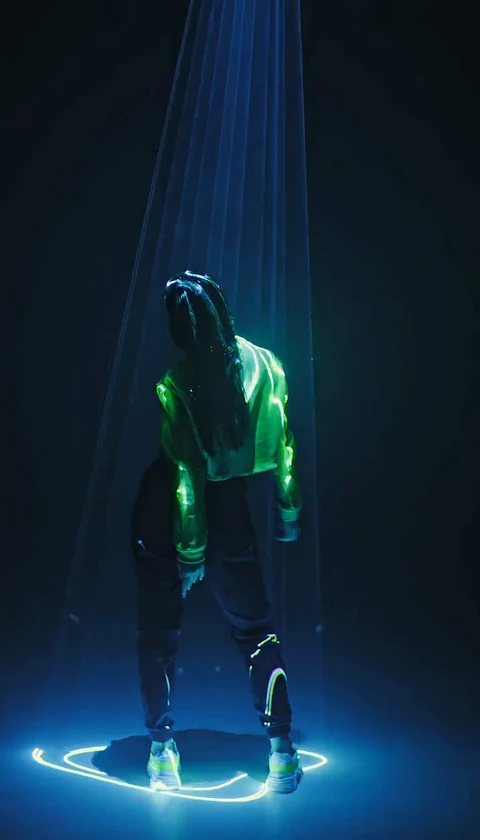
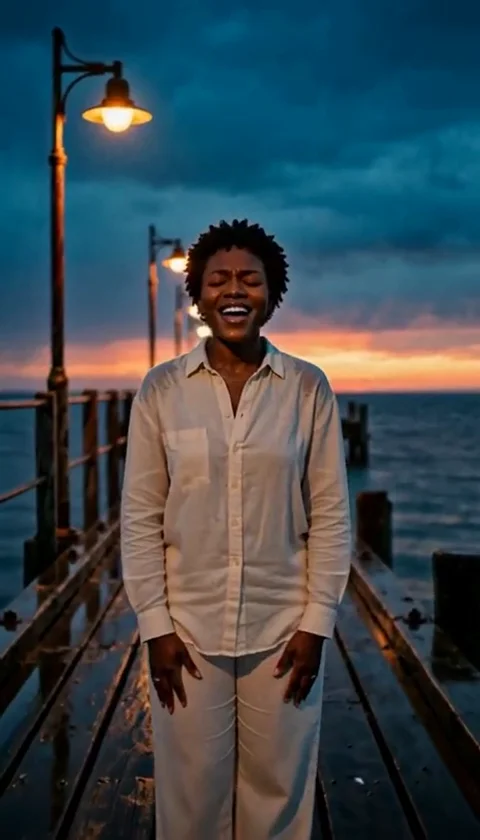
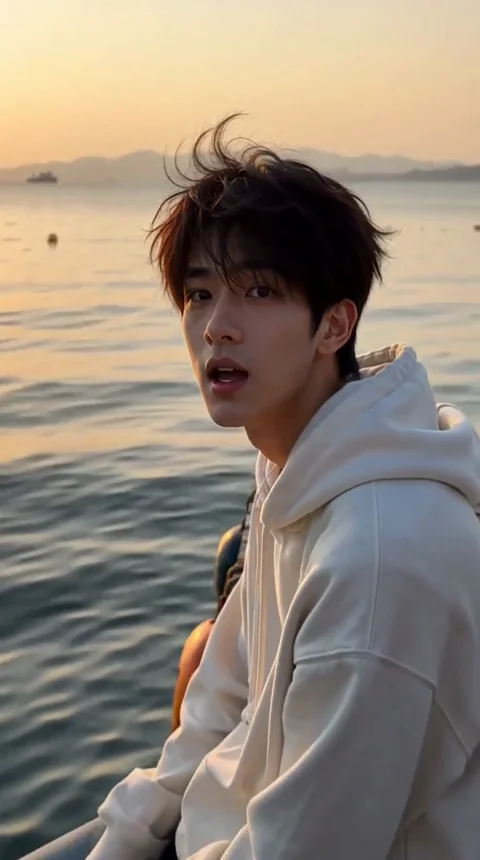
Come pubblicare un video Tecktonik AI per TikTok
Pubblica un video Tecktonik AI per TikTok: ritaglia o applica le bande ai rapporti 4:7 e 24:43, progetta un hook nel primo secondo, etichetta i contenuti AI e costruisci una routine di pubblicazione.
Team editoriale di Tecktonik Dance AI · Aggiornato l'8 ottobre 2026
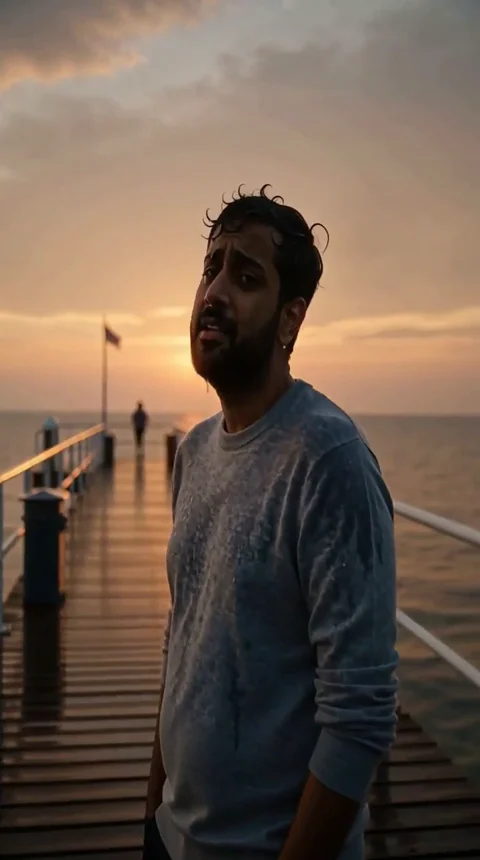
Hai una clip muta di 8 o 10 secondi che mostra qualcuno mentre esegue la Tecktonik, e TikTok è quasi sicuramente il posto giusto per lei. Il formato si adatta alla piattaforma: breve, visivamente esplosivo, senza dialoghi da perdere e facile da capire anche senza audio. Le complicazioni sono pratiche, non creative. La clip non ha la forma di un TikTok, non ha audio, e chi guarda decide se continuare a guardare più o meno nel primo secondo.
Questa guida affronta con onestà il problema del rapporto d'aspetto, come preparare il file dentro l'app, il design dell'hook per una clip muta, didascalie e hashtag, le aspettative della piattaforma sui contenuti generati dall'AI e un ritmo di pubblicazione che dia a ogni clip una possibilità. Se la tua clip è ancora muta e senza musica, leggi prima la guida alla musica: il suono cambia il modo in cui tagli l'hook.
Il problema del rapporto d'aspetto, detto con onestà
Niente nel flusso di lavoro di Tecktonik Dance AI produce un video verticale nativo in 9:16. Le scene in verticale arrivano in 4:7 o 24:43, che sono più strette e più alte della tela standard del telefono, e le scene trend a due persone sono in orizzontale a 131:90. Non esiste un'esportazione automatica in 9:16 né un'impostazione che la produca.
Non è un difetto che puoi far sparire desiderandolo, e fingere il contrario porta a pubblicazioni che sembrano accidentali. In pratica questo significa che ogni TikTok che crei da una clip generata comporta una decisione deliberata: ritagliare o applicare le bande. Entrambe sono legittime. Non essere consapevole che stai scegliendo, no.
| Rapporto di origine | Cosa succede su TikTok | Correzione consigliata |
|---|---|---|
| Scena in verticale, 4:7 | Entra in una tela verticale ma lascia spazio visibile ai lati se non lo riempi | Ritaglia leggermente i lati, oppure riempi lo sfondo con una versione sfocata della clip |
| Scena in verticale, 24:43 | Più stretta della tela, quindi le bande sono evidenti senza un intervento | Ritaglia sulla tela, oppure colloca la clip su uno sfondo riempito |
| Scena trend in orizzontale, 131:90 | La maggior parte dell'inquadratura viene tagliata in un feed verticale, compreso uno dei due interpreti se ritagli con disattenzione | Mantieni entrambi gli interpreti dentro il ritaglio, oppure applica le bande con uno sfondo riempito e accetta il soggetto più piccolo |
| Clip già ritagliata da un editor di terze parti | Ricodificata e probabilmente ammorbidita | Porta il ritaglio dentro l'app quando esporti, e controlla il risultato prima di pubblicare |
Preparare un video Tecktonik AI per TikTok nell'editor dell'app
Importa la clip nell'editor di TikTok, poi sistema la forma prima di pensare a qualsiasi altra cosa.
Ritagliare o applicare le bande: decidi una volta e mantieni la scelta
Ritagliare significa riempire la tela con la clip e perdere parte dei bordi. Per una scena in verticale con un solo soggetto, di solito il soggetto è centrato con spazio ai lati, quindi un ritaglio laterale modesto costa poco. Per un duetto o una scena trend in orizzontale, il ritaglio può tagliare fuori dall'inquadratura uno degli interpreti del tutto: controlla entrambi i lati, non solo il centro.
Applicare le bande significa mantenere l'intera inquadratura e riempire il resto della tela. L'approccio standard è una copia sfocata e ingrandita della stessa clip dietro la versione nitida. Sembra intenzionale, preserva entrambi gli interpreti ed è l'opzione più sicura per il materiale di origine in orizzontale. Il compromesso è un soggetto più piccolo, il che conta su uno schermo del telefono.
Qualunque cosa tu scelga, sii coerente. Un feed in cui ogni post ha una forma diversa appare trascurato anche quando ogni singolo post va bene.
Dove collocare il soggetto in una tela 9:16
TikTok sovrappone elementi dell'interfaccia sopra il tuo video: le didascalie lungo il fondo, i dettagli dell'account e i pulsanti lungo il lato destro, e altre componenti vicino alla parte superiore. Questo lascia una fascia centrale ampia ma non illimitata dove dovrebbe stare l'azione.
Mantieni il busto e le braccia dentro la parte centrale dell'inquadratura. La Tecktonik è ampia: le braccia spazzano verso i lati, quindi è il ballo stesso a definire lo spazio orizzontale di cui ha bisogno. Se ritagli così stretto che le spazzate escono dall'inquadratura, hai rimosso la parte più riconoscibile del movimento. Anche la posizione verticale conta: lasciare un po' di spazio sopra la testa è di solito più sicuro che spingere il viso verso l'alto, verso la zona delle sovrapposizioni.
Visualizza l'anteprima della clip modificata nell'app prima di pubblicare. L'editor mostra le sovrapposizioni, e questo è l'unico modo affidabile per vedere se le braccia entrano nelle aree coperte.
Hook per una clip muta di 8-10 secondi
Una clip muta non ha una voce che porti il primo secondo. Tutto poggia sull'immagine.
La regola che ne deriva è semplice: il primo secondo deve mostrare le braccia. Non una dissolvenza, non una schermata con titolo, non uno zoom lento su un volto immobile. Se il fotogramma iniziale è un ritratto statico, chi scorre non ha motivo di restare, e quando il ballo inizia se ne è già andato.
Modi pratici per costruire quell'apertura:
- Taglia fino al movimento. Elimina i fotogrammi di preparazione dall'inizio, così la clip si apre a ballo già iniziato.
- Parti dal movimento più grande. Se la clip contiene una spazzata ampia che si legge chiaramente, e il posizionamento dell'audio lo consente, valuta di partire vicino a essa.
- Evita effetti lenti in apertura. Uno zoom o una dissolvenza all'inizio spendono il tuo secondo più prezioso nel nulla.
- Rendi il soggetto leggibile subito. Viso e braccia entrambi visibili nel primo fotogramma; la clip è troppo breve per presentare la persona gradualmente.
Poiché la clip non ha audio proprio, chi guarda spesso la vede prima di sentire qualsiasi cosa. Progetta il primo secondo perché funzioni senza audio, che è anche lo stato in cui avviene la maggior parte dello scorrimento.
Didascalie, hashtag e la dichiarazione AI
Didascalie e hashtag senza riempitivi
La didascalia ha due compiti: dire a chi guarda in una riga cosa sta vedendo, e dare al post abbastanza contesto per essere mostrato alle persone giuste.
Scrivi una frase chiara. Qualcosa che nomini la cosa — una foto trasformata in un'esecuzione Tecktonik — è più utile di un teaser vago. Poi aggiungi un piccolo insieme di hashtag che descrivono il contenuto reale: il ballo, il formato, l'atmosfera. Da tre a sei tag pertinenti svolgono la stessa funzione di scoperta di venti tag generici, senza il segnale di spam.
Cosa evitare: muri di tag non correlati, liste di tag copiate dal post di qualcun altro, e didascalie che fanno affermazioni sulla scena del ballo che non puoi sostenere. Stai pubblicando una breve clip generata, e descriverla accuratamente è sia onesto sia più probabile che raggiunga persone a cui piace questo tipo di video.
L'etichetta di contenuto generato dall'AI
TikTok si aspetta che i creator dichiarino i media sintetici o generati dall'AI, e l'app fornisce un'etichetta per questo. Usala. L'etichetta non è una penalità; è una dichiarazione, e su una clip che mostra ovviamente una persona fare qualcosa che una foto non potrebbe fare, fingere il contrario è sia disonesto sia rischioso per l'account.
Usa l'etichetta sul post stesso invece di menzionarla solo nella didascalia, così la dichiarazione viaggia con il video quando viene condiviso o ripubblicato. Se vuoi anche annotare nella didascalia che la clip è stata generata da una foto, è un'aggiunta ragionevole: spesso è la parte più interessante del post per chi guarda, che tende comunque a chiederlo nei commenti.
L'etichetta riguarda solo le immagini. Non ha alcun effetto su quale suono ti è permesso usare; quella è una questione separata, trattata nella guida alla musica.
Costruire una routine di pubblicazione su TikTok
Rispondere ai commenti con una seconda generazione
La sezione dei commenti è dove una clip breve si guadagna una seconda vita. Due approcci funzionano bene:
Rispondi con una variazione. Se un commento chiede come apparirebbe qualcun altro, o cosa farebbe una scena diversa, genera quella clip come post separato e menziona il commento. Ogni generazione costa 30 crediti, quindi pianificale invece di farle d'impulso — ma una risposta che mostra un risultato nuovo reale è molto più coinvolgente di una risposta testuale.
Rispondi con una risposta testuale. Per domande su come è stato fatto il video, su cosa fanno le modalità di aspetto o su da dove viene la foto, una breve risposta onesta basta. La guida alle foto e il confronto degli aspetti coprono i dettagli che chi guarda di solito chiede.
Non promettere funzionalità che lo strumento non ha, e non affermare che la clip sia qualcosa che non è. Le esagerazioni entusiastiche nei commenti invecchiano male.
Cadenza di pubblicazione
Due clip a settimana battono otto clip caricate un sabato pomeriggio. Scaricare un intero lotto dà a ogni clip una frazione dell'attenzione e non ti dà il tempo di imparare qualcosa da come si comporta una prima che arrivi la successiva.
Un ritmo praticabile:
- Pubblica una o due clip a settimana, distanziate di almeno un giorno.
- Cambia una variabile alla volta: una scena diversa, un ritaglio diverso, un suono diverso, un hook diverso.
- Annota quali post trattengono l'attenzione oltre il primo secondo, e ripeti quello che ha fatto quella clip.
- Conserva quelle andate male. Non c'è bisogno di eliminare nulla; un post silenzioso è informazione, non un fallimento.
La durata della clip aiuta in questo. A 8 o 10 secondi, chi resta guarda tutto, il che rende i dati di retention insolitamente puliti.
Non ricaricare il materiale di altre persone
Una linea netta che vale la pena affermare: non prendere il materiale Tecktonik di qualcun altro, rimuovere il suo credito e pubblicarlo come tuo o come risultato generato. Oltre all'evidente scorrettezza, è il modo più rapido per perdere un account. Ripubblicare con credito e permesso è una cosa diversa dal raschiare una clip e spacciarla per propria.
Lo stesso vale per generare un video dalla foto di un personaggio pubblico o di qualcuno che non ha acconsentito. Lo studio ti chiede di confermare che le foto sono tue da usare e che tutti quelli che vi compaiono sono adulti, e dovresti prendere la cosa sul serio: la guida alla privacy e al consenso spiega perché.
Domande frequenti
Perché la mia clip non riempie lo schermo di TikTok?
Perché le clip generate escono in 4:7, 24:43 o 131:90, nessuno dei quali è 9:16. Lo sistemi ritagliando o riempiendo lo sfondo nell'editor di TikTok.
Devo ritagliare o applicare le bande?
Ritaglia una scena in verticale con un solo soggetto se il soggetto è centrato e sei disposto a perdere i lati. Applica le bande a un duetto o a una scena trend in orizzontale, così entrambi gli interpreti restano nell'inquadratura.
Posso pubblicare la clip senza musica?
Puoi, e sarà completamente muta, cosa che di solito rende peggio. Aggiungere un suono dalla libreria di TikTok richiede pochi secondi e fa sembrare il post finito.
Devo etichettare il video come generato dall'AI?
TikTok si aspetta la dichiarazione dei media sintetici e fornisce l'etichetta. Usala, sia sul post sia, se vuoi, nella didascalia.
Con che frequenza dovrei pubblicare?
Una o due clip a settimana, distanziate, battono un lotto caricato in un solo giorno. Cambiare una variabile alla volta rende i risultati leggibili.
Posso usare la stessa clip su TikTok e Instagram?
Sì. Esporta o salva il file una volta e caricalo su entrambi, poi ricontrolla il ritaglio e il suono in ciascuna app, perché le due piattaforme inquadrano il video in modo leggermente diverso.
Dove andare adesso
Se stai preparando un secondo post per un'altra piattaforma, la guida a Instagram Reels copre le differenze di inquadratura, didascalie e audio. Se la tua clip e la traccia non stanno ancora insieme, la guida alla sincronizzazione sul beat risolve la cosa prima che tu pubblichi. E quando un risultato esce difettoso, la guida alla risoluzione dei problemi raccoglie le cause probabili in un unico posto.
Le nuove clip vengono generate nella pagina di creazione, e i crediti sono spiegati nella pagina dei prezzi.
Lo strumento è un prodotto indipendente: non c'è nessun artista, etichetta musicale o piattaforma social dietro, e i download non contengono musica.