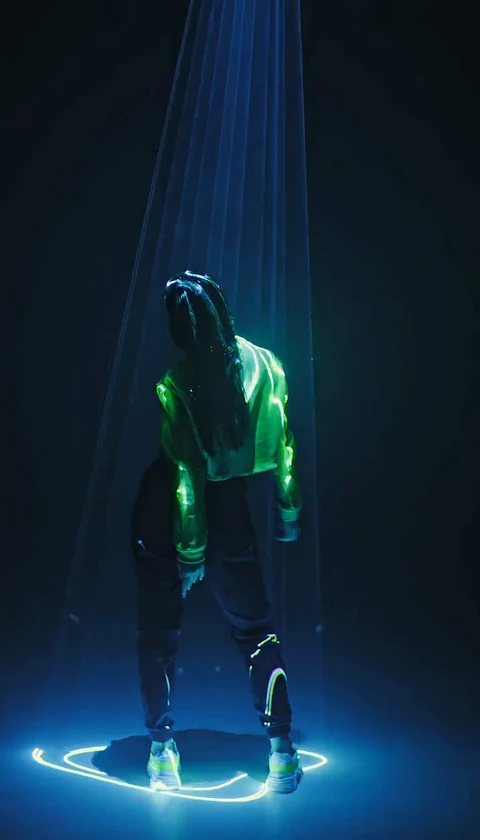
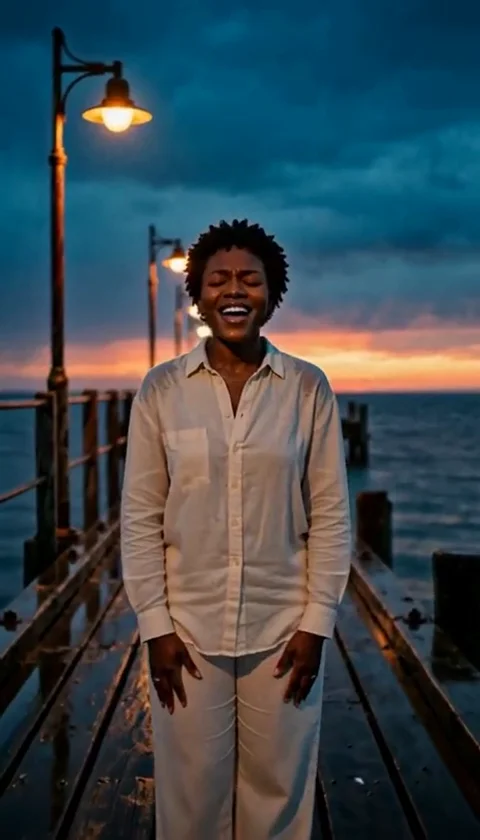
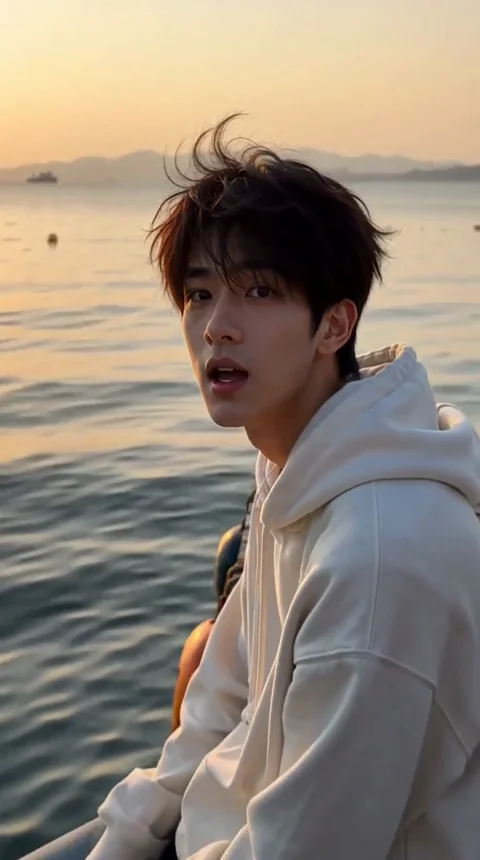
So veröffentlichst du ein KI-Tecktonik-Video für TikTok
Veröffentliche ein KI-Tecktonik-Video für TikTok: Beschneide oder rahme die Formate 4:7 und 24:43 ein, gestalte einen Haken in der ersten Sekunde, kennzeichne den KI-Inhalt und baue eine Veröffentlichungsroutine auf.
Tecktonik Dance AI Redaktionsteam · Aktualisiert am 8. Oktober 2026
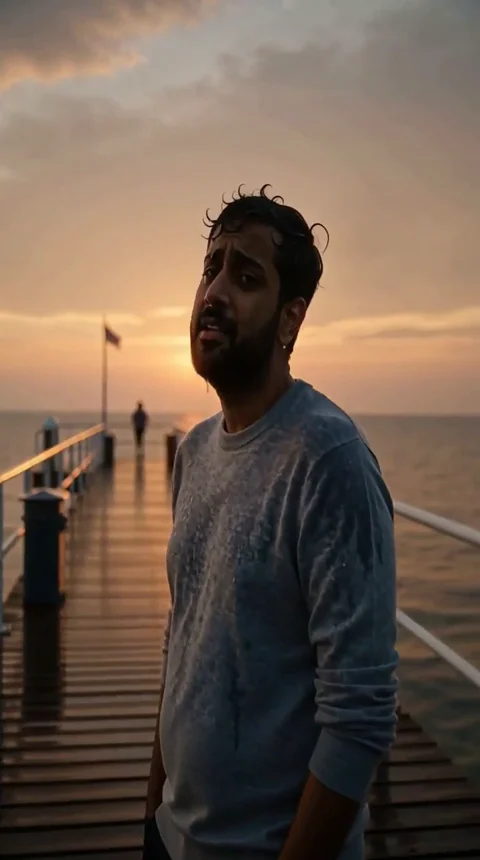
Du hast einen stummen 8- oder 10-Sekunden-Clip von jemandem, der Tecktonik tanzt, und TikTok ist mit ziemlicher Sicherheit der richtige Ort dafür. Das Format passt zur Plattform: kurz, visuell laut, kein Dialog, den man verpassen könnte, und auch ohne Ton leicht zu verstehen. Die Schwierigkeiten sind praktischer Natur, nicht kreativer. Der Clip hat nicht die Form eines TikToks, er hat keinen Ton, und ein Zuschauer entscheidet in ungefähr der ersten Sekunde, ob er weiterschaut.
Dieser Leitfaden behandelt das Seitenverhältnis-Problem ehrlich, wie du die Datei in der App vorbereitest, das Design eines Hakens für einen stummen Clip, Untertitel und Hashtags, die Erwartungen der Plattform an KI-generierte Inhalte und einen Veröffentlichungsrhythmus, der jedem Clip eine Chance gibt. Wenn dein Clip noch stumm ist und keine Musik hat, lies zuerst den Musik-Leitfaden — Ton verändert, wie du den Haken schneidest.
Das Seitenverhältnis-Problem, ehrlich dargestellt
Nichts im Workflow von Tecktonik Dance AI erzeugt ein natives vertikales 9:16-Video. Hochformat-Szenen kommen in 4:7 oder 24:43 an, die schmaler und höher sind als die Standard-Handy-Leinwand, und die Zwei-Personen-Trend-Szenen sind im Querformat bei 131:90. Es gibt keinen automatischen 9:16-Export und keine Einstellung, die einen erzeugt.
Das ist kein Mangel, den man wegwünschen kann, und so zu tun, als wäre es anders, führt zu Beiträgen, die versehentlich aussehen. Was das in der Praxis bedeutet, ist, dass jedes TikTok, das du aus einem generierten Clip machst, eine bewusste Entscheidung beinhaltet: beschneiden oder einrahmen. Beides ist legitim. Sich nicht bewusst zu sein, dass man wählt, ist es nicht.
| Seitenverhältnis der Quelle | Was auf TikTok passiert | Empfohlene Lösung |
|---|---|---|
| Hochformat-Szene, 4:7 | Passt auf eine vertikale Leinwand, lässt aber sichtbaren Platz an den Seiten, wenn du ihn nicht füllst | Beschneide die Seiten leicht, oder fülle den Hintergrund mit einer verschwommenen Version des Clips |
| Hochformat-Szene, 24:43 | Schmaler als die Leinwand, sodass Balken ohne Eingriff offensichtlich sind | Auf die Leinwand beschneiden, oder den Clip auf einen gefüllten Hintergrund setzen |
| Querformat-Trend-Szene, 131:90 | Der größte Teil des Bildes wird in einem vertikalen Feed abgeschnitten, einschließlich eines der beiden Darsteller, wenn du unachtsam beschneidest | Behalte beide Darsteller innerhalb des Beschnitts, oder rahme mit einem gefüllten Hintergrund ein und akzeptiere das kleinere Motiv |
| Clip bereits von einem Drittanbieter-Editor beschnitten | Neu kodiert und möglicherweise weicher | Übernimm den Beschnitt in die App, wenn du exportierst, und prüfe das Ergebnis vor dem Posten |
Ein KI-Tecktonik-Video für TikTok im App-Editor vorbereiten
Importiere den Clip in den TikTok-Editor und korrigiere dann die Form, bevor du über irgendetwas anderes nachdenkst.
Beschneiden oder einrahmen: einmal entscheiden und festlegen
Beschneiden bedeutet, die Leinwand mit dem Clip zu füllen und einige Ränder zu verlieren. Bei einer Solo-Hochformat-Szene sitzt das Motiv normalerweise zentriert mit Platz auf beiden Seiten, sodass ein bescheidener seitlicher Beschnitt wenig kostet. Bei einem Duett oder einer Querformat-Trend-Szene kann Beschneiden einen Darsteller völlig aus dem Bild schneiden — prüfe beide Seiten statt nur die Mitte.
Einrahmen bedeutet, das ganze Bild zu behalten und den Rest der Leinwand zu füllen. Der Standardansatz ist eine verschwommene, vergrößerte Kopie desselben Clips hinter der scharfen Version. Es sieht beabsichtigt aus, bewahrt beide Darsteller und ist die sicherere Option für Querformat-Ausgangsmaterial. Der Kompromiss ist ein kleineres Motiv, was auf einem Handybildschirm eine Rolle spielt.
Was auch immer du wählst, sei konsequent. Ein Feed, in dem jeder Beitrag anders geformt ist, wirkt nachlässig, selbst wenn jeder einzelne Beitrag für sich in Ordnung ist.
Wo das Motiv auf einer 9:16-Leinwand platziert werden sollte
TikTok legt Bedienelemente über dein Video: Untertitel entlang des unteren Randes, Kontodetails und Schaltflächen die rechte Seite hinunter und weiteres Beiwerk nahe dem oberen Rand. Das lässt ein großes, aber nicht unbegrenztes zentrales Band übrig, in dem die Handlung stattfinden sollte.
Halte den Oberkörper und die Arme in der Mitte des Bildes. Tecktonik ist weit — die Arme schwingen zu den Seiten aus —, sodass der Tanz selbst den horizontalen Raum definiert, den er braucht. Wenn du so eng beschneidest, dass die Schwünge aus dem Bild verschwinden, hast du den erkennbarsten Teil der Bewegung entfernt. Auch die vertikale Position ist wichtig: Ein wenig Platz über dem Kopf zu lassen ist normalerweise sicherer, als das Gesicht nach oben in die Overlay-Zone zu schieben.
Sieh dir den bearbeiteten Clip vor dem Posten in der App in der Vorschau an. Der Editor zeigt die Overlays, und das ist der einzige zuverlässige Weg, um zu sehen, ob die Arme in verdeckte Bereiche geraten.
Haken für einen stummen 8- bis 10-Sekunden-Clip
Ein stummer Clip hat keine Stimme, die die erste Sekunde trägt. Alles ruht auf dem Bild.
Die Regel, die sich daraus ergibt, ist einfach: Die erste Sekunde muss die Arme zeigen. Kein Einblenden, keine Titelkarte, kein langsamer Zoom auf ein regloses Gesicht. Wenn das Eröffnungsbild ein ruhiges Porträt ist, hat ein scrollender Zuschauer keinen Grund zu bleiben, und bis der Tanz beginnt, ist er weitergezogen.
Praktische Wege, diesen Anfang zu gestalten:
- Schneide auf die Bewegung zu. Entferne alle Anlaufbilder vom Beginn, damit der Clip mitten im Tanz beginnt.
- Beginne mit der größten Bewegung. Wenn der Clip einen weiten Schwung enthält, der klar lesbar ist, und die Audioplatzierung es erlaubt, ziehe in Betracht, in der Nähe davon zu beginnen.
- Vermeide langsame Effekte am Anfang. Ein Zoom oder ein Einblenden zu Beginn verschwendet deine wertvollste Sekunde an nichts.
- Mache das Motiv sofort lesbar. Gesicht und Arme beide im ersten Bild sichtbar; der Clip ist zu kurz, um die Person allmählich einzuführen.
Da der Clip keinen eigenen Ton hat, werden Zuschauer ihn oft sehen, bevor sie irgendetwas hören. Gestalte die erste Sekunde so, dass sie ohne Ton funktioniert, was auch der Zustand ist, in dem die meiste Scroll-Aktivität stattfindet.
Untertitel, Hashtags und die KI-Kennzeichnung
Untertitel und Hashtags ohne Überladung
Der Untertitel hat zwei Aufgaben: einem Zuschauer in einer Zeile sagen, was er sieht, und dem Beitrag genug Kontext geben, um den richtigen Leuten angezeigt zu werden.
Schreibe einen klaren Satz. Etwas, das die Sache benennt — ein Foto, das in eine Tecktonik-Darbietung verwandelt wurde —, ist nützlicher als ein vages Anreißen. Füge dann eine kleine Auswahl an Hashtags hinzu, die den tatsächlichen Inhalt beschreiben: den Tanz, das Format, die Stimmung. Drei bis sechs relevante Tags erfüllen dieselbe Entdeckungsfunktion wie zwanzig generische, ohne das Spam-Signal.
Was zu vermeiden ist: Wände unzusammenhängender Tags, Tag-Listen, die von jemandes anderem Beitrag kopiert wurden, und Untertitel, die Behauptungen über die Tanzszene aufstellen, die du nicht belegen kannst. Du veröffentlichst einen kurzen generierten Clip, und ihn genau zu beschreiben ist sowohl ehrlich als auch wahrscheinlicher, Menschen zu erreichen, die diese Art von Video mögen.
Die Kennzeichnung für KI-generierte Inhalte
TikTok erwartet, dass Creator synthetische oder KI-generierte Medien offenlegen, und die App stellt dafür eine Kennzeichnung bereit. Nutze sie. Die Kennzeichnung ist keine Strafe; sie ist eine Offenlegung, und bei einem Clip, der offensichtlich eine Person bei etwas zeigt, das ein Foto nicht tun könnte, so zu tun, als wäre es anders, ist sowohl unehrlich als auch riskant für das Konto.
Verwende die Kennzeichnung am Beitrag selbst und nicht nur als Erwähnung im Untertitel, damit die Offenlegung mit dem Video mitreist, wenn es geteilt oder erneut gepostet wird. Wenn du im Untertitel zusätzlich anmerken möchtest, dass der Clip aus einem Foto generiert wurde, ist das eine vernünftige Ergänzung — es ist oft der interessanteste Teil des Beitrags für Zuschauer, die ohnehin in den Kommentaren danach fragen.
Die Kennzeichnung betrifft nur die visuellen Inhalte. Sie hat keinen Einfluss darauf, welchen Sound du verwenden darfst; das ist eine separate Frage, die im Musik-Leitfaden behandelt wird.
Eine Veröffentlichungsroutine auf TikTok aufbauen
Auf Kommentare mit einer zweiten Generierung antworten
Der Kommentarbereich ist der Ort, an dem ein kurzer Clip ein zweites Leben verdient. Zwei Ansätze funktionieren gut:
Antworte mit einer Variation. Wenn ein Kommentar fragt, wie jemand anderes aussehen würde oder was eine andere Szene bewirken würde, generiere diesen Clip als separaten Beitrag und erwähne den Kommentar. Jede Generierung kostet 30 Credits, also plane diese, statt sie impulsiv zu machen — aber eine Antwort, die ein tatsächlich neues Ergebnis zeigt, ist weit ansprechender als eine Textantwort.
Antworte mit einer Textantwort. Bei Fragen dazu, wie das Video gemacht wurde, was die Erscheinungsmodi bewirken oder woher das Foto stammt, reicht eine kurze ehrliche Antwort. Der Foto-Leitfaden und der Erscheinungsvergleich behandeln die Details, nach denen Zuschauer üblicherweise fragen.
Verspreche keine Funktionen, die das Tool nicht hat, und behaupte nicht, der Clip sei etwas, das er nicht ist. Begeistertes Übertreiben in Kommentaren altert schlecht.
Veröffentlichungsrhythmus
Zwei Clips pro Woche sind besser als acht Clips, die an einem Samstagnachmittag hochgeladen werden. Eine Ladung auf einmal abzuladen gibt jedem Clip nur einen Bruchteil der Aufmerksamkeit und lässt dir keine Zeit, aus der Performance eines Clips etwas zu lernen, bevor der nächste online geht.
Ein machbarer Rhythmus:
- Veröffentliche ein oder zwei Clips pro Woche, mit mindestens einem Tag Abstand.
- Ändere jeweils nur eine Variable: eine andere Szene, einen anderen Beschnitt, einen anderen Sound, einen anderen Haken.
- Notiere, welche Beiträge die Aufmerksamkeit über die erste Sekunde hinaus halten, und wiederhole, was dieser Clip getan hat.
- Behalte die, die schlecht liefen. Nichts muss gelöscht werden; ein ruhiger Beitrag ist eine Information, kein Fehlschlag.
Die Cliplänge hilft hier. Bei 8 oder 10 Sekunden sehen Zuschauer, die bleiben, das Ganze, was die Verweildauer-Daten ungewöhnlich sauber macht.
Lade keine Aufnahmen anderer Leute erneut hoch
Eine klare Grenze, die es wert ist, genannt zu werden: Nimm nicht das Tecktonik-Material von jemand anderem, entferne nicht deren Namensnennung und poste es nicht als dein eigenes oder als generiertes Ergebnis. Abgesehen von der offensichtlichen Falschheit ist es der schnellste Weg, ein Konto zu verlieren. Erneutes Posten mit Namensnennung und Erlaubnis ist etwas anderes, als einen Clip abzugreifen und ihn als eigenen auszugeben.
Dasselbe gilt für das Generieren eines Videos aus einem Foto einer öffentlichen Person oder von jemandem, der nicht zugestimmt hat. Das Studio bittet dich zu bestätigen, dass die Fotos von dir verwendet werden dürfen und dass alle darauf Erwachsene sind, und das solltest du ernst nehmen — der Leitfaden zu Privatsphäre und Einwilligung erklärt, warum.
Häufig gestellte Fragen
Warum füllt mein Clip nicht den TikTok-Bildschirm aus?
Weil generierte Clips in 4:7, 24:43 oder 131:90 herauskommen, von denen keines 9:16 ist. Du behebst das, indem du im TikTok-Editor beschneidest oder den Hintergrund füllst.
Sollte ich beschneiden oder einrahmen?
Beschneide eine Solo-Hochformat-Szene, wenn das Motiv zentriert ist und du damit zufrieden bist, die Seiten zu verlieren. Rahme ein Duett oder eine Querformat-Trend-Szene ein, damit beide Darsteller im Bild bleiben.
Kann ich den Clip ohne Musik posten?
Du kannst, und er wird völlig stumm sein, was normalerweise schlechter abschneidet. Einen Sound aus der TikTok-eigenen Bibliothek hinzuzufügen dauert ein paar Sekunden und lässt den Beitrag fertig wirken.
Muss ich das Video als KI-generiert kennzeichnen?
TikTok erwartet die Offenlegung synthetischer Medien und stellt die Kennzeichnung bereit. Nutze sie, sowohl am Beitrag als auch, wenn du möchtest, im Untertitel.
Wie oft sollte ich posten?
Ein oder zwei Clips pro Woche, mit Abstand, sind besser als eine Ladung, die an einem Tag hochgeladen wird. Jeweils eine Variable zu ändern macht die Ergebnisse lesbar.
Kann ich denselben Clip auf TikTok und Instagram verwenden?
Ja. Exportiere oder speichere die Datei einmal und lade sie auf beiden hoch, prüfe dann den Beschnitt und den Sound in jeder App erneut, weil die beiden Plattformen Video etwas unterschiedlich rahmen.
Wohin als Nächstes
Wenn du einen zweiten Beitrag für eine andere Plattform vorbereitest, behandelt der Instagram-Reels-Leitfaden die Unterschiede bei Rahmung, Untertiteln und Audio. Wenn dein Clip und dein Track noch nicht zusammenpassen, behebt der Beat-Sync-Leitfaden das, bevor du postest. Und wenn ein Ergebnis kaputt herauskommt, sammelt der Fehlerbehebungs-Leitfaden die wahrscheinlichen Ursachen an einem Ort.
Neue Clips werden auf der Erstellungsseite generiert, und Credits werden auf der Preisseite erklärt.