So behebst du Gesichtsverzerrungen in KI-Tecktonik-Videos und andere häufige Probleme
So behebst du Gesichtsverzerrungen in KI-Tecktonik-Videos, verschmierte Arme, falsche Outfits und fehlgeschlagene Aufträge – mit der wahrscheinlichsten Ursache und einer Lösung, die wirklich funktioniert.
Tecktonik Dance AI Redaktionsteam · Aktualisiert am 8. Oktober 2026
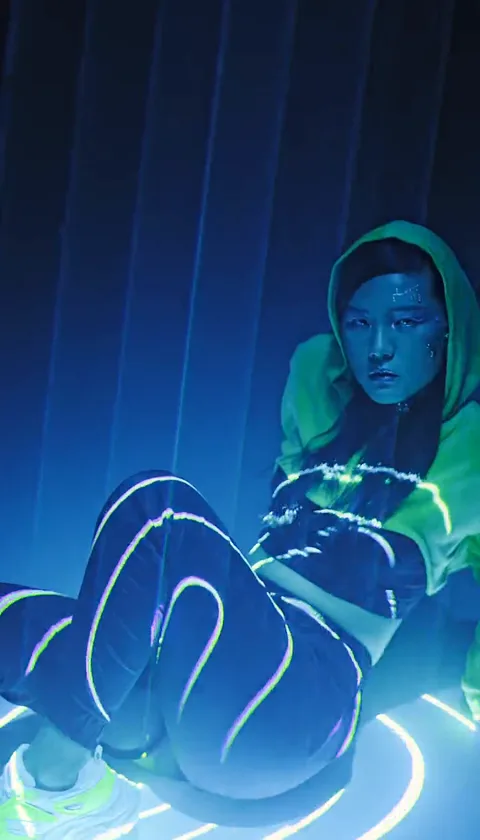
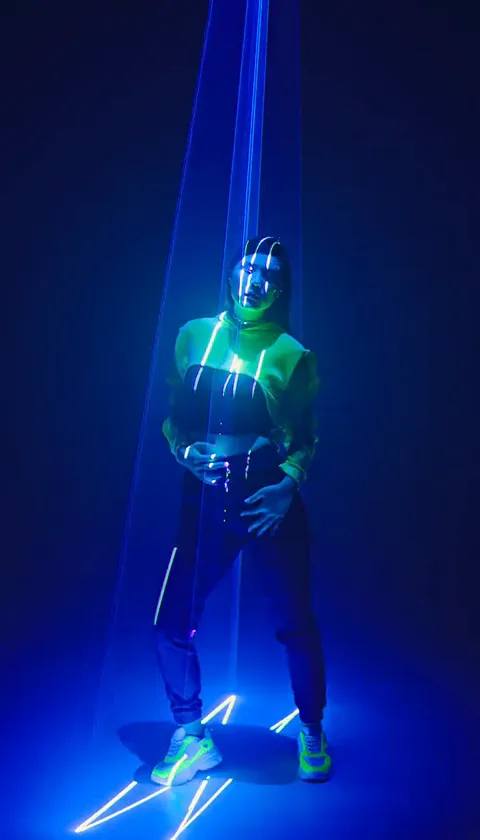
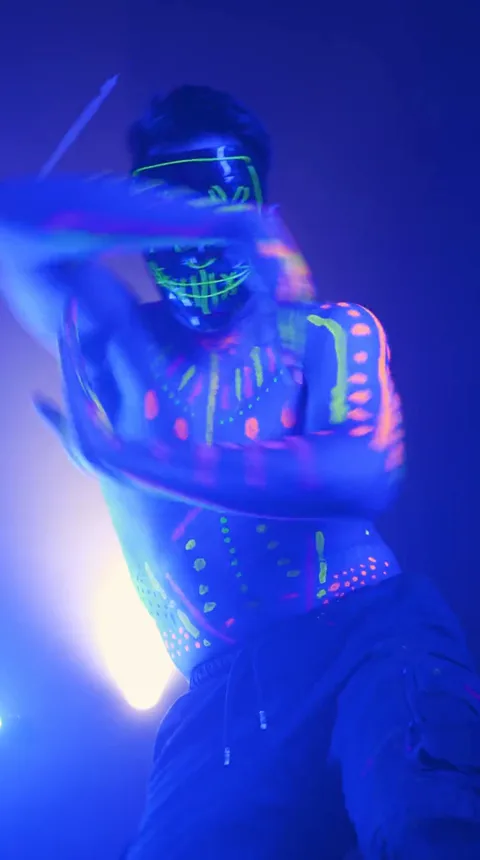
Die meisten enttäuschenden Ergebnisse von Tecktonik Dance AI sind nicht zufällig. Sie haben eine kleine Zahl von Ursachen: ein Foto, das zu weich ist, ein Erscheinungsmodus, der nicht dem entspricht, was du wolltest, oder eine Erwartung, die das Tool nicht erfüllen kann, weil der Tanz selbst schwierig ist. Dieser Leitfaden ist so aufgebaut, wie du tatsächlich einen Clip debuggen würdest – beginne mit dem Symptom, das du siehst, finde die wahrscheinlichste Ursache und probiere zuerst die günstigste Lösung. Behebe Gesichtsverzerrungen in KI-Tecktonik-Videos, indem du die Ursache liest, bevor du weitere Credits ausgibst.
Wenn du noch nichts generiert hast, führe einmal den End-to-End-Workflow-Leitfaden durch, damit du weißt, wie ein normaler Durchlauf aussieht. Fehlersuche ergibt nur Sinn, wenn du eine bekannte Ausgangsbasis hast.
Hier starten: die schnelle Diagnosetabelle
Überfliege diese Tabelle, finde die Zeile, die zu dem passt, was du siehst, und lies dann den passenden Abschnitt weiter unten. Die Reihenfolge der Zeilen ist die Reihenfolge, die es sich zu prüfen lohnt: Probleme oben kannst du beheben, bevor du generierst, ihre Lösung kostet also weniger.
| Symptom | Wahrscheinlichste Ursache | Lösung |
|---|---|---|
| Das Gesicht driftet oder ein Detail ändert sich zwischen den Frames | Die Ähnlichkeit ist eine Annäherung, und das Foto ist weich oder schlecht beleuchtet | Verwende ein schärferes, frontal beleuchtetes Foto; füge eine klare Vorgabe in das Feld für zusätzliche Anweisungen ein |
| Hände und Arme verschmieren bei den schnellsten Schwüngen | Tecktonik wird von den Armen getragen; die Bewegung kommt aus der Quellszene | Probiere eine langsamere Szene oder akzeptiere Unschärfe in den schnellsten Frames |
| Das Outfit ist falsch | Du hast Gesicht & Haare gewählt, oder dein Outfit wurde aus dem Foto herausgeschnitten | Wechsle zu Ganzes Erscheinungsbild oder schneide das Foto neu zu, sodass deine Kleidung enthalten ist |
| Der Upload wird abgelehnt | Datei zu groß, falsches Format, mehr als eine Person, unsicherer Inhalt oder fehlender Zustimmungs-Haken | Prüfe jede Regel erneut und lade ein Foto einer einzigen erwachsenen Person hoch |
| Der Auftrag schlägt fehl und nichts erscheint | Die Fotos waren unklar oder der Dienst ist auf einen Fehler gestoßen | Versuche es einmal erneut und prüfe dann das Foto noch einmal |
| „Ein Video wird bereits erstellt" | Pro Konto läuft nur ein Auftrag gleichzeitig | Warte auf den aktuellen Auftrag oder öffne deine Videos, um seinen Status zu prüfen |
| Ein Ergebnis wird nie herunterladbar | Zum Herunterladen ist ein abgeschlossener Kauf nötig | Sieh dir den Status an, der auf der Video-Karte angezeigt wird |
| Nichts, was du versuchst, hilft | Unbekannte Ursache | Kontaktiere contact@tecktonikdanceai.com mit der Auftragskennung |
Das Gesicht driftet, oder ein kleines Detail ändert sich
Das ist das Symptom, das Leute als „Gesichtsverzerrung in KI-Tecktonik-Videos" beschreiben, und du solltest es verstehen, bevor du versuchst, es zu beheben. Das Gesicht in deinem Clip ist eine Ähnlichkeit, kein Scan. Das Tool tut sein Bestes, um deine Gesichtszüge auf einen sich bewegenden Performer zu setzen, winzige Verschiebungen zwischen den Frames sind also normal und kein Bug.
Was es von akzeptabel zu störend kippen lässt, ist fast immer das Ausgangsfoto. Ein weiches, leicht verschwommenes, seitlich beleuchtetes oder niedrig aufgelöstes Porträt gibt dem Modell weniger Anhaltspunkte, es füllt die Lücken, und die Füllung kann wackeln. Drei Lösungen, in dieser Reihenfolge:
- Verwende ein schärferes Foto. Ein gestochen scharfes, frontal beleuchtetes Porträt, bei dem das Gesicht groß im Bild und im Fokus ist, gibt den besten Anker. Der Foto-Leitfaden behandelt Bildausschnitt und Licht im Detail.
- Füge eine klare Vorgabe hinzu. Das Feld für zusätzliche Anweisungen akzeptiert eine kurze Anweisung wie „behalte meine Brille und behalte meine Haare zusammengebunden". Ein oder zwei konkrete Dinge. Ein langer Absatz voller Anweisungen hilft nicht und kann das Ergebnis weniger stabil machen, nicht stabiler.
- Akzeptiere die Untergrenze. Selbst mit einem perfekten Foto sind einige Verschiebungen zwischen den Frames zu erwarten. Wenn die Verschiebung so klein ist, dass ein vorbeiscrollender Betrachter sie nicht bemerken würde, ist das das realistische Ziel.
Wenn das ganze Gesicht wie eine andere Person aussieht statt wie eine leicht verschobene Version von dir, ist das meistens ein Foto-Problem und kein Einstellungs-Problem – beginne mit einem besseren Porträt, bevor du irgendetwas anderes änderst.
Hände und Arme verschmieren bei den schnellsten Schwüngen
Tecktonik wird von den Armen getragen. Scharfe Armwellen, rollende Handgelenke und ein steifer roboterhafter Oberkörper sind der ganze Sinn des Tanzes, und Arme sind das Schwierigste, was ein Foto-zu-Video-Tool kohärent halten kann. Wenn also der schnellste Schwung in einem Clip verschwimmt oder ineinander übergeht, siehst du die bekannte Schwachstelle, nicht eine Einstellung, die du vergessen hast umzulegen.
Die Bewegung, die du siehst, kommt aus der Quellszene, nicht aus irgendetwas, das du eingegeben hast. Deine Textanweisung kann das Erscheinungsbild beeinflussen, aber sie schreibt die Choreografie nicht um. Das heißt, du kannst im Feld für Anweisungen nicht um langsamere Arme bitten.
Was du tun kannst:
- Probiere eine andere Szene. Der Katalog enthält mehrere Performances mit unterschiedlichem Tempo. Eine Szene, deren Bewegung gleichmäßiger abläuft, verschmiert weniger als eine, die um peitschenschnelle Schwünge herum aufgebaut ist.
- Akzeptiere die Unschärfe in den schnellsten Frames. Bei 8 bis 10 Sekunden lesen sich ein paar unscharfe Frames mitten im Schwung für die meisten Betrachter als Bewegung. Sieh dir den Clip einmal in normaler Geschwindigkeit an, bevor du entscheidest, dass es ein Problem ist – Einzelbildschrittüberspringen übertreibt, was niemand tatsächlich sieht.
- Vorschau ansehen, bevor du dich festlegst. Szenen-Vorschauen sind kostenlos und zeigen das Originalmaterial, du kannst also beurteilen, ob die Armarbeit einer Szene dein Foto wahrscheinlich übersteht.
Das Outfit sieht falsch aus
Zwei Ursachen decken fast jede Beschwerde über „die falschen Klamotten" ab.
Die erste ist der Erscheinungsmodus. Wenn du Gesicht & Haare gewählt hast, behält das Tool absichtlich das ursprüngliche Outfit der Figur in der Szene und übernimmt nur dein Gesicht und deine Frisur. Um deine eigenen Klamotten zu sehen, brauchst du Ganzes Erscheinungsbild. Der Vergleich der beiden Modi erklärt genau, was jeder übernimmt und was er lässt.
Die zweite ist, dass dein Outfit nie auf dem Foto war. Ganzes Erscheinungsbild kann nur Kleidung verwenden, die es sehen kann. Wenn deine Aufnahme ein enges Kopf-und-Schultern-Crop ist, muss das Modell den Rest des Körpers erfinden, und es wird auch Kleidung erfinden. Schneide neu zu oder fotografiere neu, sodass das Bild enthält, was du trägst, und generiere dann erneut.
| Was du wolltest | Zu wählender Modus | Foto-Anforderung |
|---|---|---|
| Mein Gesicht im Club-Styling der Szene | Gesicht & Haare | Ein klares, frontal beleuchtetes Porträt reicht |
| Mein eigenes Outfit im Clip | Ganzes Erscheinungsbild | Das Foto muss deine Kleidung zeigen, nicht nur deinen Kopf |
| Mein Gesicht und meine Haare plus ein bestimmtes Detail | Gesicht & Haare plus eine kurze Anweisungszeile | Gesicht klar sichtbar; nenne das Detail einfach |
Der Upload wird abgelehnt
Ablehnungen sind fast immer eine von fünf Sachen, und jede hat eine einfache Lösung:
- Datei zu groß. Das Limit liegt bei 10 MB. Komprimiere oder verkleinere das Bild.
- Falsches Format. Verwende JPG, PNG oder WebP. Screenshots, die in anderen Formaten gespeichert wurden, müssen zuerst umgewandelt werden.
- Mehr als eine Person im Bild. Lade ein Foto pro Performer hoch – eine erwachsene Person pro Foto. Für ein Duett sendest du zwei separate Dateien, kein Gruppenfoto. Der Duett-Leitfaden zeigt, wie jede Rolle besetzt wird.
- Unsicherer oder expliziter Inhalt. Eine automatische Inhaltsprüfung läuft vor der Generierung und blockiert Bilder, die sie nicht bestehen.
- Fehlender Zustimmungs-Haken. Das Bestätigungsfeld – du darfst die Fotos verwenden, und jede Person darauf ist erwachsen – muss angehakt sein, sonst sendet der Create-Button nicht ab.
Nichts davon verbraucht Credits, weil die Generierung nie startet.
Der Auftrag schlägt fehl und die Credits kommen zurück
Eine fehlgeschlagene Generierung erstattet ihre Credits automatisch auf dein Guthaben zurück. Das ist eine Funktion, kein Verlust – dir wurde nichts für ein Video berechnet, das du nicht bekommen hast.
Was du als Nächstes tun solltest:
- Versuche es einmal erneut. Ein vorübergehender Fehler gelingt beim zweiten Versuch oft, ohne dass etwas geändert wurde.
- Wenn es erneut fehlschlägt, prüfe das Foto noch einmal. Achte auf ein Gesicht, das zu klein, zu dunkel, teilweise verdeckt oder vom Kameraauge abgewandt ist. Prüfe außerdem, ob die Datei ein echtes JPG, PNG oder WebP ist und kein beschädigter Export.
- Ändere immer nur eine Variable. Tausche eine andere Szene oder ein anderes Foto ein, aber nicht beides, damit du erkennen kannst, was tatsächlich geholfen hat.
Wenn dasselbe Foto wiederholt fehlschlägt, während andere gut funktionieren, ist das Foto das Problem.
„Ein Video wird bereits erstellt"
Pro Konto läuft nur ein Auftrag gleichzeitig. Wenn du auf Create drückst, während ein anderer Clip noch generiert wird, teilt dir das Studio mit, dass bereits ein Video erstellt wird.
Warte, bis der aktuelle Auftrag abgeschlossen ist, oder öffne deine Videoliste, um seinen Status zu sehen. Die Statusabfolge – deine Fotos werden geprüft, die Szene wird vorbereitet, die Generierung wird gestartet, dein Video wird erstellt, das Ergebnis wird geprüft, Vorschau bereit – sagt dir, wo er steht. Du kannst den Tab schließen; der Auftrag läuft weiter, und deine Ergebnisse warten auf dich, wenn du zurückkommst.
Ein Ergebnis, das nie heruntergeladen werden kann
Generieren und Herunterladen sind zwei getrennte Schritte. Du kannst ein Ergebnis im Browser in der Vorschau ansehen, sobald es fertig ist, aber zum Freischalten der Original-MP4 ist ein abgeschlossener Kauf auf dem Konto nötig. Bis dahin zeigt die Video-Karte den aktuellen Status dieses Ergebnisses.
Wenn eine Vorschau bereit ist, aber der Download gesperrt bleibt, ist das das erwartete Verhalten, kein Fehler. Prüfe den Kaufstatus des Kontos und die Preisseite, wenn du unsicher bist. Hochgeladene Fotos bleiben in jedem Fall privat, ob das Ergebnis privat gehalten wird oder für die Galerie infrage kommt.
Was normal ist und nicht kaputt
Bevor du Credits für eine Lösung ausgibst, prüfe, ob du nicht versuchst, etwas zu reparieren, das wie vorgesehen funktioniert:
- Leichtes Frame-zu-Frame-Driften des Gesichts. Normal. Das Gesicht ist eine Ähnlichkeit.
- Etwas Unschärfe bei den schnellsten Armschwüngen. Normal. Der Tanz wird von den Armen getragen.
- Ein stummer Clip. Normal und beabsichtigt. Jedes Video hat keine Tonspur; du fügst den Ton selbst hinzu, wie der Musik-Leitfaden beschreibt.
- Ein Hoch- oder Querformat, das du nicht angefordert hast. Normal. Szenen gibt es in 4:7, 24:43 oder 131:90, und nichts gibt automatisch 9:16 aus.
- Unterschiedliche Ergebnisse vom selben Foto bei zwei Versuchen. Normal. Durchläufe variieren, ein zweiter Versuch ist also ein legitimer Weg zu einer besseren Aufnahme.
- Fotos und Ergebnisse, die standardmäßig privat bleiben. Normal. Ergebnisse kommen erst nach einer Prüfung für die Galerie infrage, und nur, wenn du es erlaubst.
Wann du aufhören solltest zu iterieren und den Support kontaktierst
Wenn du ein schärferes Foto, eine andere Szene und einen erneuten Versuch probiert hast und das Problem bleibt, höre auf, Credits zu verbrennen, und bitte um Hilfe. Schreib eine E-Mail an contact@tecktonikdanceai.com mit der Auftragskennung von der Video-Karte, damit das Team den konkreten Durchlauf ansehen kann, statt anhand einer Beschreibung zu raten. Gib den Szenennamen an und welches Foto du verwendet hast.
Der Leitfaden zu Privatsphäre und Zustimmung ist lesenswert, wenn der Grund für dein Aufhören damit zu tun hat, wie dein Foto oder Ergebnis behandelt wurde.
Häufig gestellte Fragen
Warum sieht mein Gesicht in jedem Frame leicht anders aus?
Das Gesicht ist eine Ähnlichkeit, kein Scan, kleine Details können also driften, während das Modell die Bewegung verfolgt. Ein schärferes, frontal beleuchtetes Foto und eine klare Anweisungszeile reduzieren es; etwas Driften ist zu erwarten.
Kann ich verhindern, dass die Arme verschmieren?
Nicht direkt. Die Bewegung kommt aus der Quellszene, die praktische Lösung ist also eine Szene, deren Armarbeit weniger extrem ist, oder das Akzeptieren von Unschärfe in den schnellsten Frames.
Warum wurde mein Foto abgelehnt, bevor irgendetwas generiert wurde?
Wegen einer Regel zu Größe, Format, Personenzahl oder Inhalt oder wegen eines fehlenden Zustimmungs-Hakens. Nichts davon verbraucht Credits, das Beheben des Fotos und erneutes Hochladen ist also kostenlos.
Verliere ich Credits, wenn eine Generierung fehlschlägt?
Nein. Eine fehlgeschlagene Generierung erstattet ihre Credits automatisch auf dein Guthaben zurück.
Warum kann ich eine Vorschau ansehen, aber nicht herunterladen?
Das Vorschauen ist kostenlos; das Herunterladen der Original-MP4 erfordert einen abgeschlossenen Kauf. Die Video-Karte zeigt den Status des Ergebnisses.
Wie viele Versuche sollte ein guter Clip brauchen?
Es gibt keine feste Zahl – sie hängt vom Foto und von der Szene ab. Verbessere pro Versuch eine Sache, statt dasselbe Setup erneut zu generieren und zu hoffen.
Die Gewohnheit, die die meisten Probleme verhindert
Lies die Ursache, bevor du eine Einstellung änderst. Fast jedes Problem auf dieser Seite geht auf ein Foto zurück, das zu weich ist, auf einen Modus, der nicht zur Absicht passt, oder auf eine Erwartung, die der Tanz selbst ausschließt. Behebe die Eingabe, wähle die Szene nach ihrem Tempo und behalte eine Vorgabe im Feld für Anweisungen – und die meisten Clips klappen beim ersten oder zweiten Mal. Öffne die Create-Seite, um eine Lösung an einem frischen Auftrag zu testen.